La génération des mouvements
Table des matières
Gestion collective des mouvements
Les fonctionnalités décrites ci-dessous doivent être activées dans le rôle de l’utilisateur(rice).
Paie DGFIP > Paie DGFIP > Remises/Détails
Génération collective des mouvements
-
Cliquer sur “Détails” pour aller dans le détail de la remise
-
Aller dans le bloc “Génération des mouvements en bas de l’écran et cliquer sur “Générer les mouvements”. Il est possible de générer seulement les mouvement d’un ou plusieurs codes mouvement.
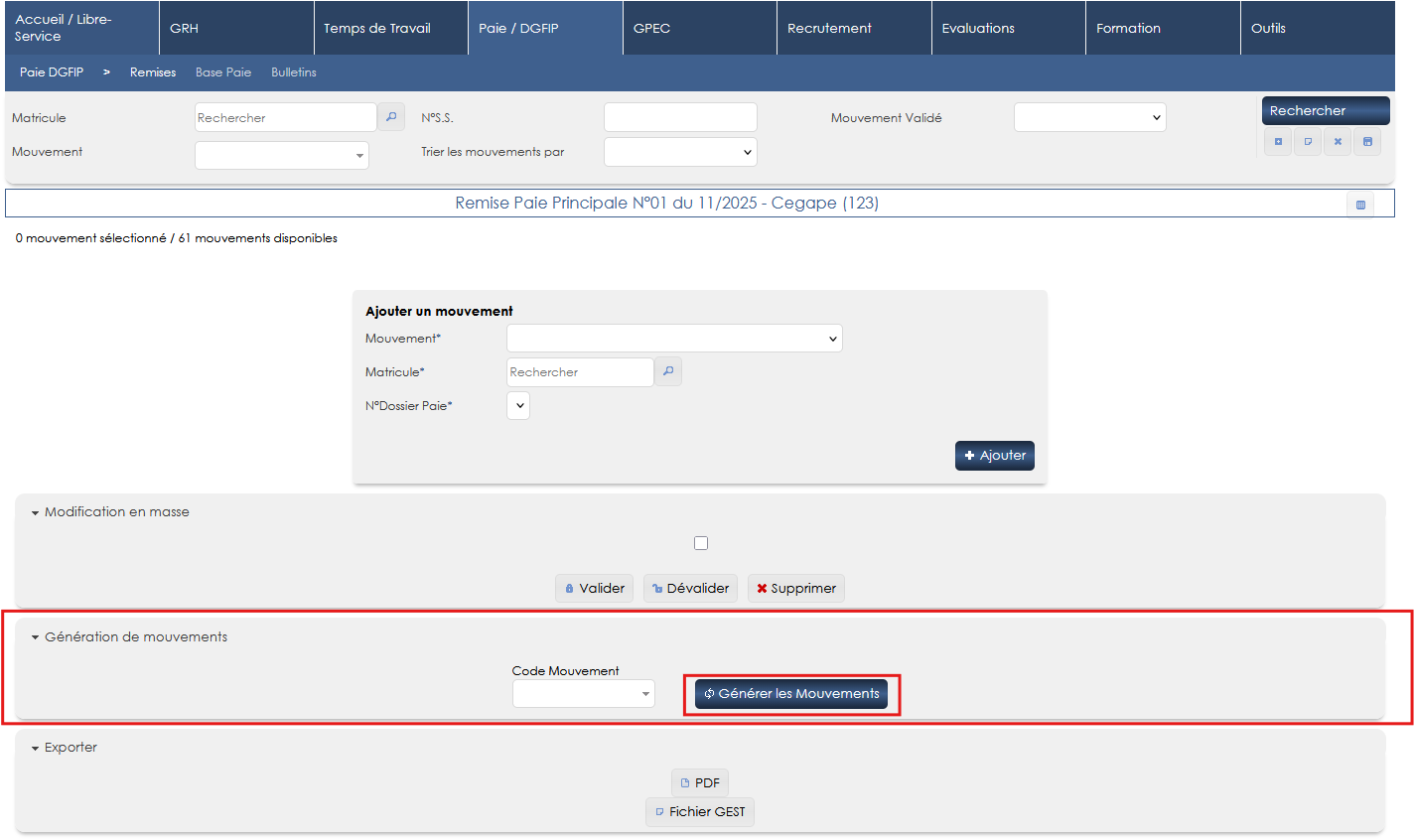
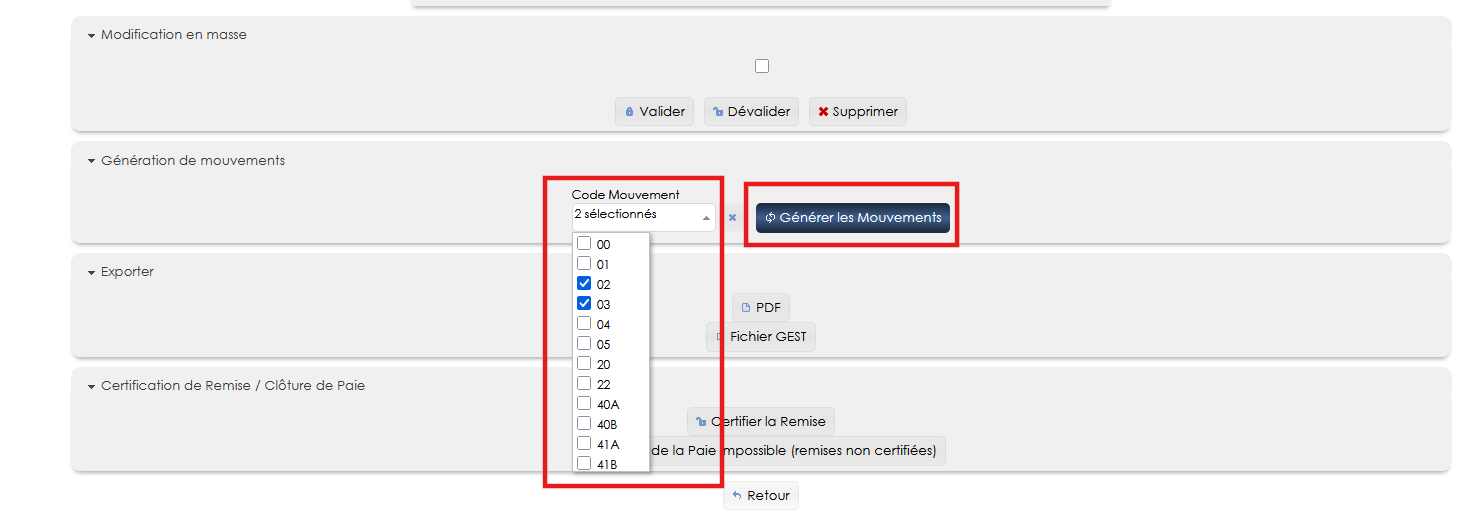
Si aucun mouvement n’est coché dans la liste déroulante “Code mouvement”, tous les mouvements détecté par l’outil sont générés.
Verrouillage des mouvements
Une fois générés, les mouvements peuvent être verrouillés. Cette fonctionnalité peut être utilisée afin de confirmer que les mouvements à l’écran ont été vérifiés et peuvent être envoyés dans le GEST. Un mouvement verrouillé ne peux pas être supprimé.
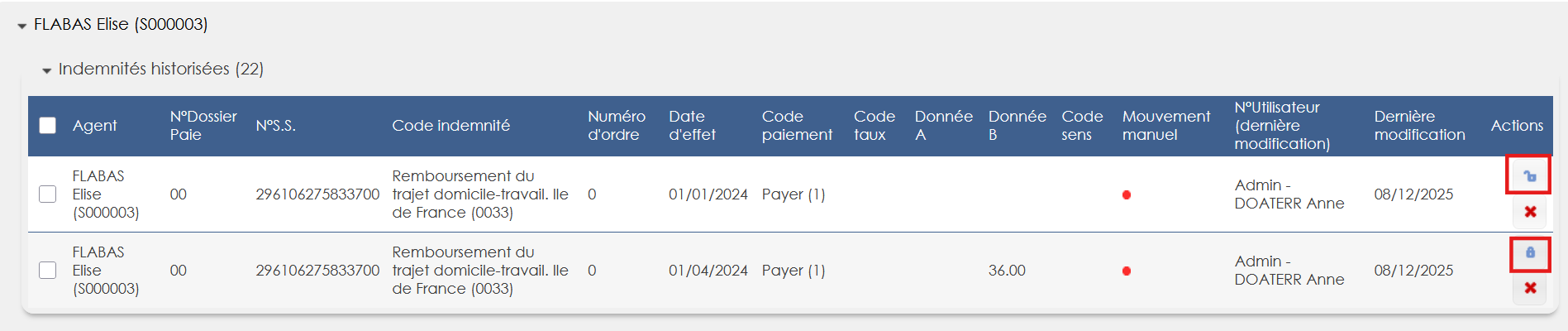
le verrouillage est représenté par une icône de cadenas.
Cadenas ouvert : le mouvement n’est pas verrouillé
Cadenas fermé : le mouvement est verrouillé et ne peux pas être supprimé.
Validation individuelle
Sur un mouvement, cliquer sur l’icône du cadenas pour le verrouiller.
Validation collective
Cocher les mouvements qui doivent être verrouillés puis cocher “Valider” ou “Dévalider” dans le bloc “Modification en masse”.
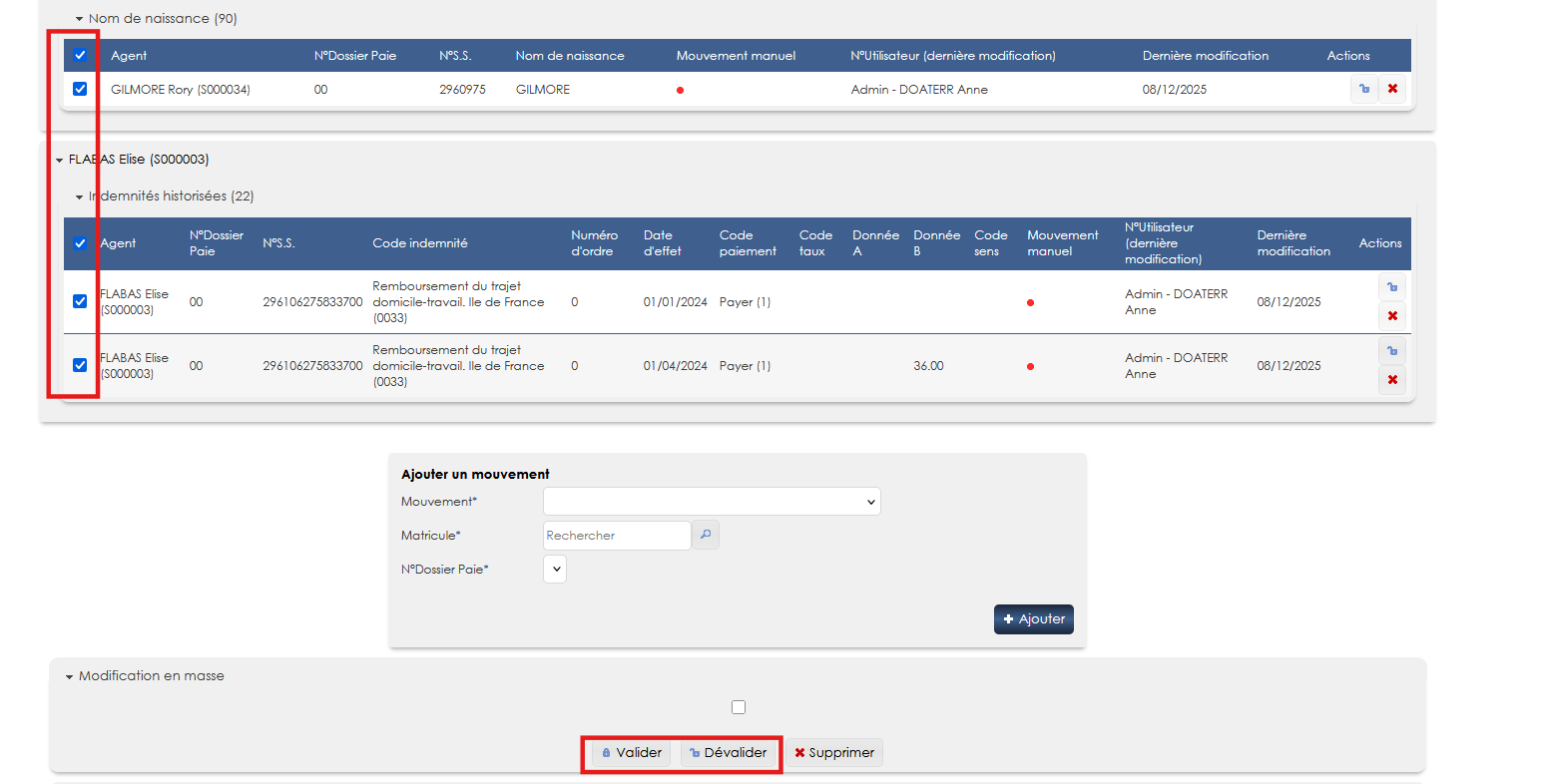
Cocher la case dans le bloc “Modification en masse” ou ne rien cocher puis cliquer sur “Valider” ou “Dévalider” dans “Modification en masse” Valide ou dévalide tous les mouvements affichés à l’écran.
Suppression des mouvements
les mouvements générés peuvent être supprimés si l’utilisateur en a les droits, que les mouvements n’ont pas été validés/verrouillés et que la remise n’a pas été certifiée.
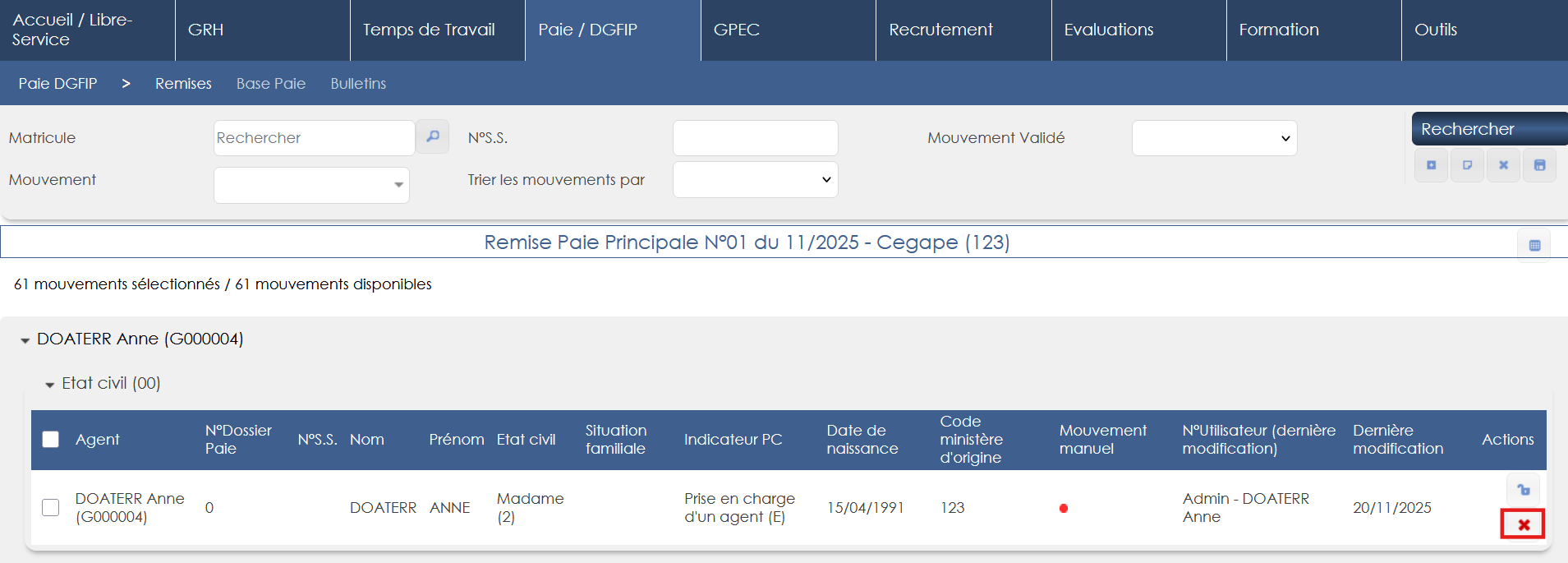
Suppression individuelle
Cliquer sur la croix rouge d’un mouvement pour le supprimer.
Suppression en masse
Cocher les mouvements à supprimer puis aller dans le bloc “Modifications en masse” en bas de l’écran. Cliquer sur “Supprimer”.
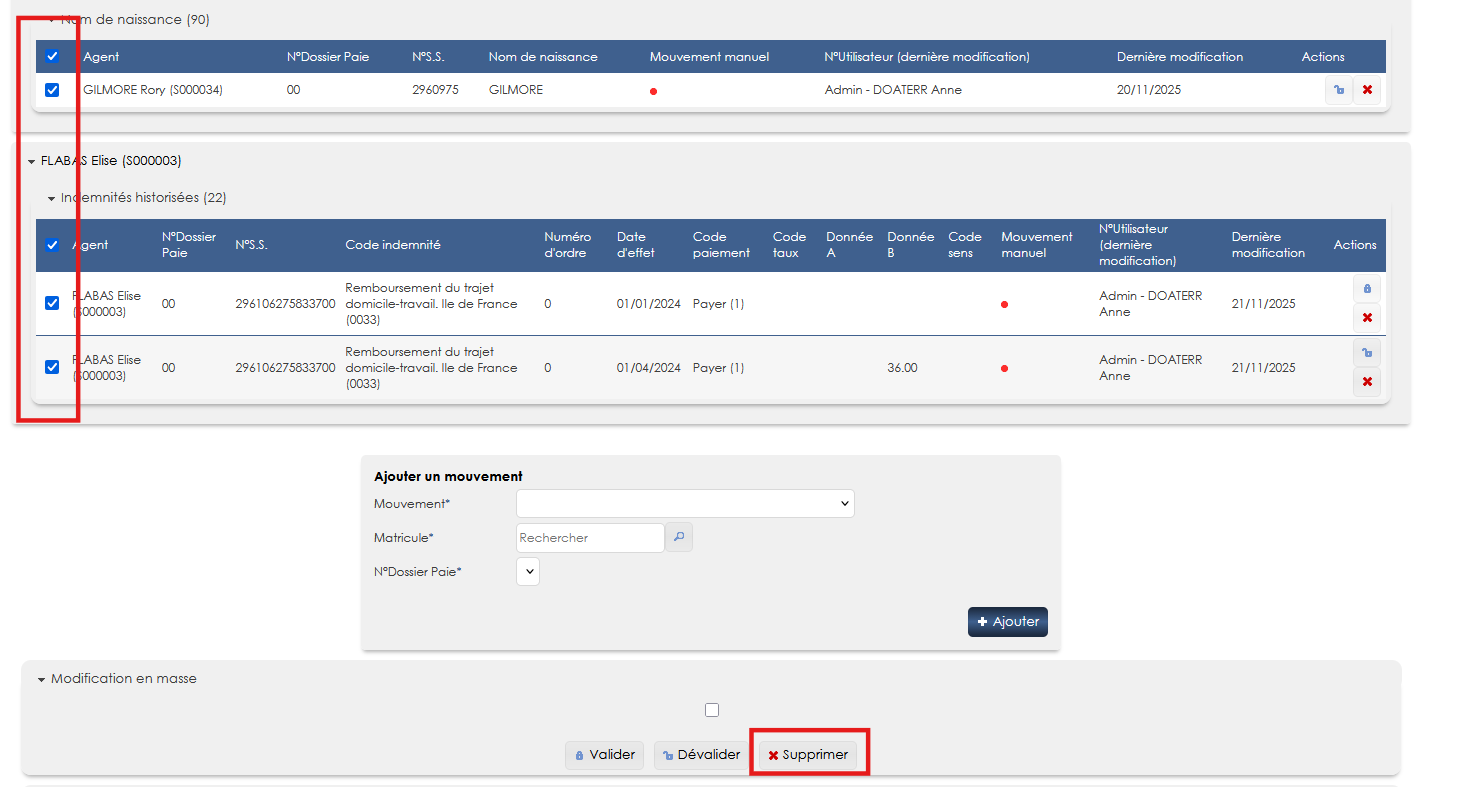
Cocher la case dans le bloc “Modification en masse” ou ne rien cocher puis cliquer sur “Supprimer” dans “Modification en masse” supprime tous les mouvements affichés à l’écran.
Ajouter un mouvement manuel
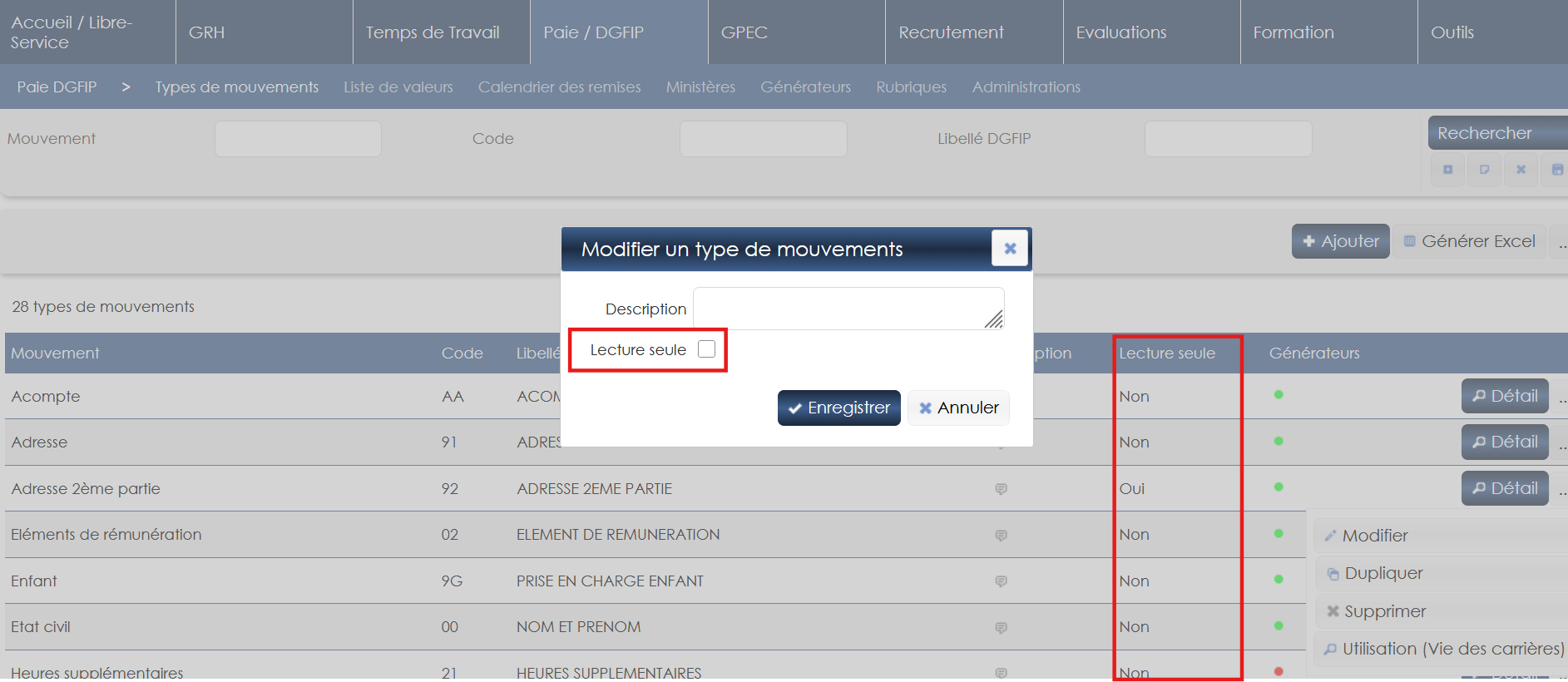
Il est possible d’ajouter un mouvement sur une remise hors générateur.
Pour que cela soit possible, les types de mouvements ne doivent pas être en lecture seule. Dans “Paie/DGFIP/Administration > Paie DGFIP > Type de mouvements”, décocher la case “Lecture seule” pour les mouvements qui doivent pouvoir être créés manuellement.
Dans le bloc “Ajouter un mouvement” :
1- sélectionner un mouvement
2- Sélectionner l’agent concerné par le mouvement
3- Sélectionner le dossier de paie concerné par le mouvement

Pour compléter le mouvement, passer en vue carte (option disponible ous le bouton “Rechercher” dans le bandeau de recherche en haut de l’écran).

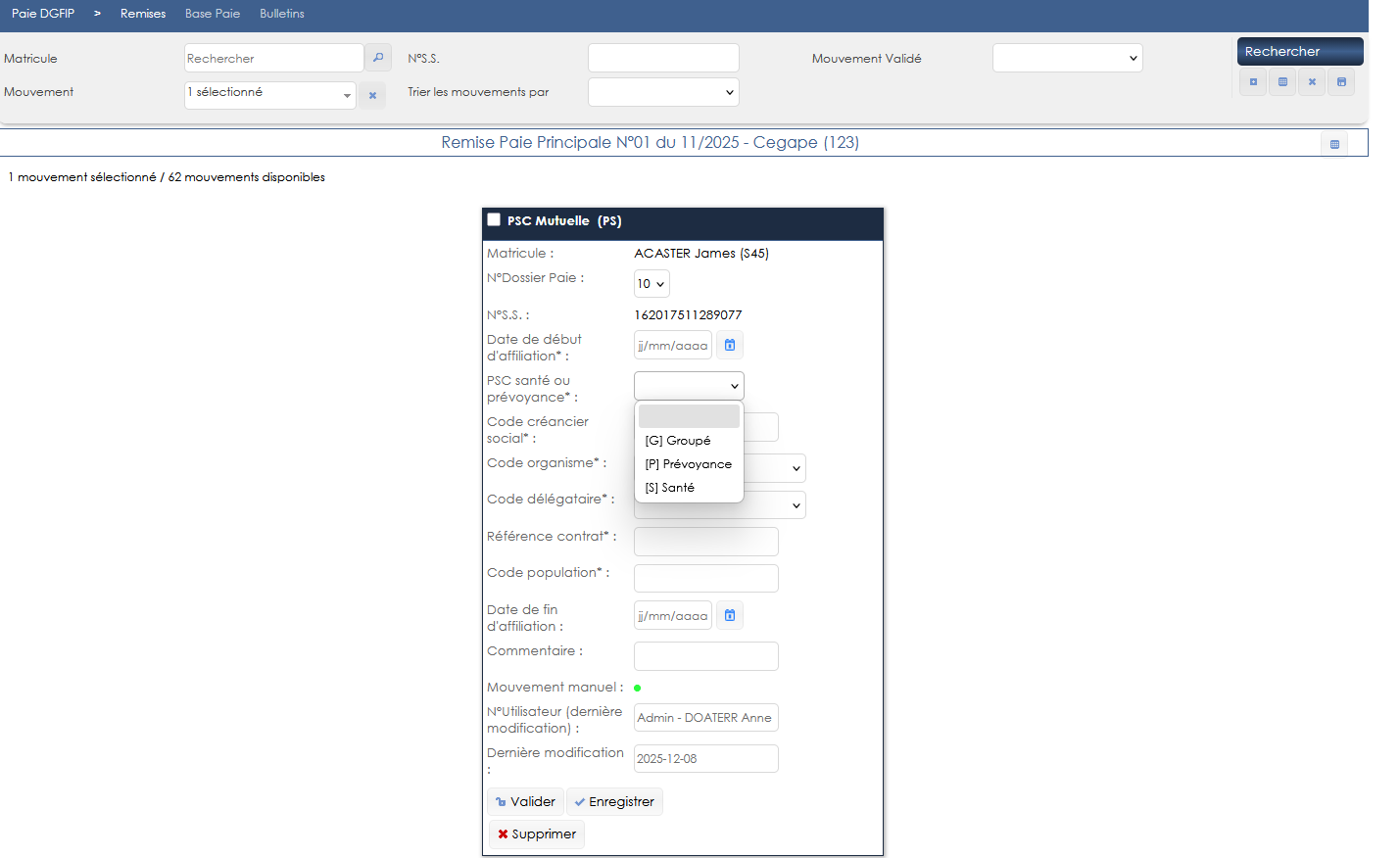
Une dois les champs renseigner, cliquer sur “Enregistrer” sur la carte pour sauvegarder le mouvement.
Générer les documents
Générer le PDF des entrées
Dans le bloc “Exporter”, cliquer sur “PDF” pour générer le PDF des entrées.
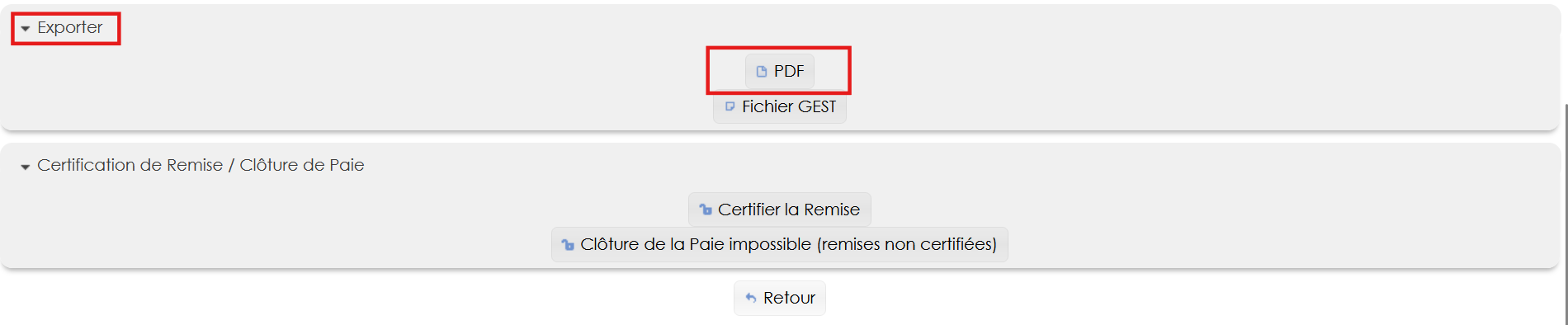
Le PDF ne contient que les mouvements affichés à l’écran. Pour obtenir le PDF des entrées pour tous les mouvements de la remise, aucun filtre ne soit être sélectionné dans le bandeau de recherche.
Le tri des mouvements dans l’export PDF peut être fait par Code administration,par ordre alphabétique, ou par code administration + ordre alphabétique. Affichage à définir via “Outils > paramètres > Variables > Paie > Paie DGFIP - Tri de l’export PDF des remises”
Générer la bande GEST
Dans le bloc “Exporter”, cliquer sur “Fichier GEST” pour générer la bande GEST.

Le GEST ne contient que les mouvements affichés à l’écran. Pour obtenir le GEST pour tous les mouvements de la remise, aucun filtre ne soit être sélectionné dans le bandeau de recherche.
Certifier la remise
Dans le bloc “Certification de Remise / Clôture de Paie”, cliquer sur “Certifier la remise”.

Une fois la remise certifiée, les mouvements ne peuvent plus être générés dessus.
Une remise certifiée ne peut pas être dé-certifiée. En cas de certification par erreur, merci de vous rapporcher des équipes Cegape en faisant un ticket sur Mantis.
Clôturer la paie
Dans le bloc “Certification de Remise / Clôture de Paie”, cliquer sur “Clôturer la Paie”.

Pour que la paie puisse être clôturée, toutes les remises associées (principales et acompte) doivent être certifiées.
Gestion individuelle des mouvements
Génération individuelle des mouvements
La génération individuelle des movement se fait depuis le livret individuel de l’agent, dans l’onglet “Paie DGFiP”.
GRH > Livrets individuels > détails des livrets > Paie DGFiP
- Vérifier que l’agent a un dossier de paie actif
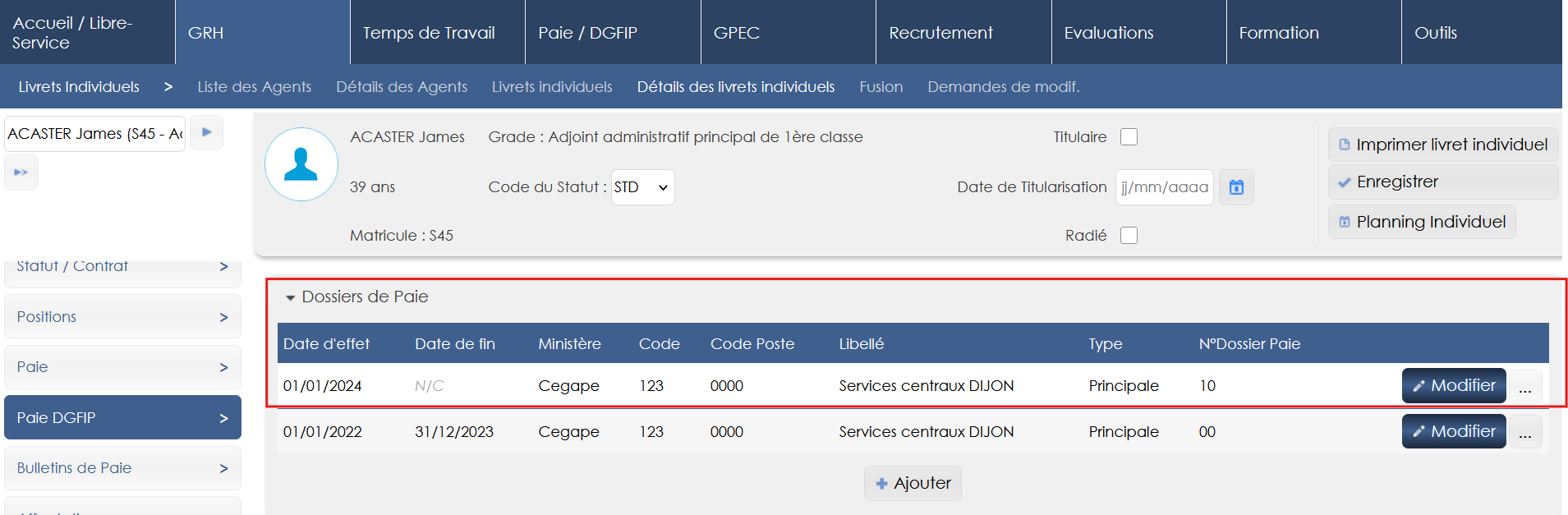
- Si la situation de l’agent est différente sur Virtualia V5 et dans les bases paie, la différence sera notée sur l’écran du comparatif
Vert = situation identique en gestion et dans les fichiers bas paie ou prise en charge à effectuer Rouge = situation différente en gestion et dans les fichiers base paie Jaune : situation connue en paie mais non saisie en gestion
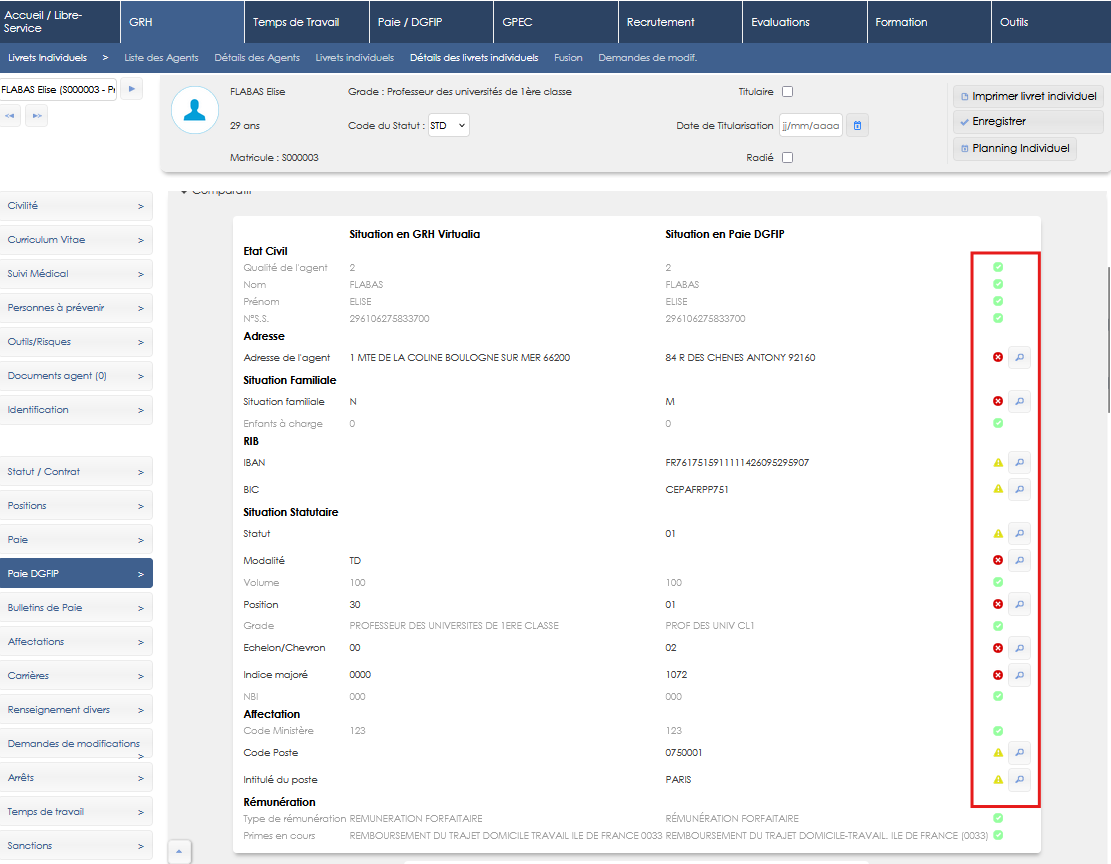
La loupe dans le comparatif permet d’atteindre l’écran où doit être saisie l’information.
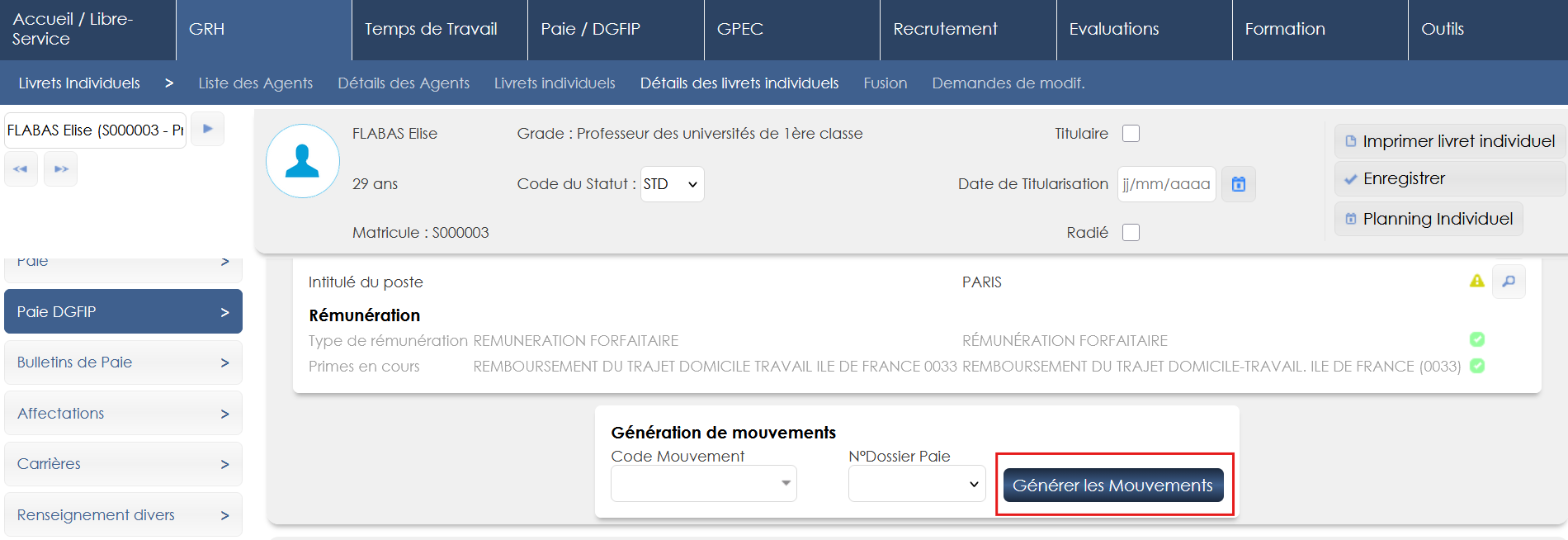
Sous le comparatif, dans le bloc “Générer les mouvement”, cliquer sur “Générer les mouvements” permet de créer tous les mouvements détectés par l’outil pour l’agent, sur la remise en cours.
Si aucun mouvement n’est sélectionné dans “Code mouvement”, tous les mouvements sont créés. Si un ou plusieurs mouvements sont sélectionnés, seuls ceux-ci sont générés.
Ajouter un mouvement manuel
Pour que cela soit possible, les types de mouvements ne doivent pas être en lecture seule. Dans “Paie/DGFIP/Administration > Paie DGFIP > Type de mouvements”, décocher la case “Lecture seule” pour les mouvements qui doivent pouvoir être créés manuellement.
- Dans GRH > Livrets individuels > détails des livrets > Paie DGFiP > Remises, aller dans le détail de la remise
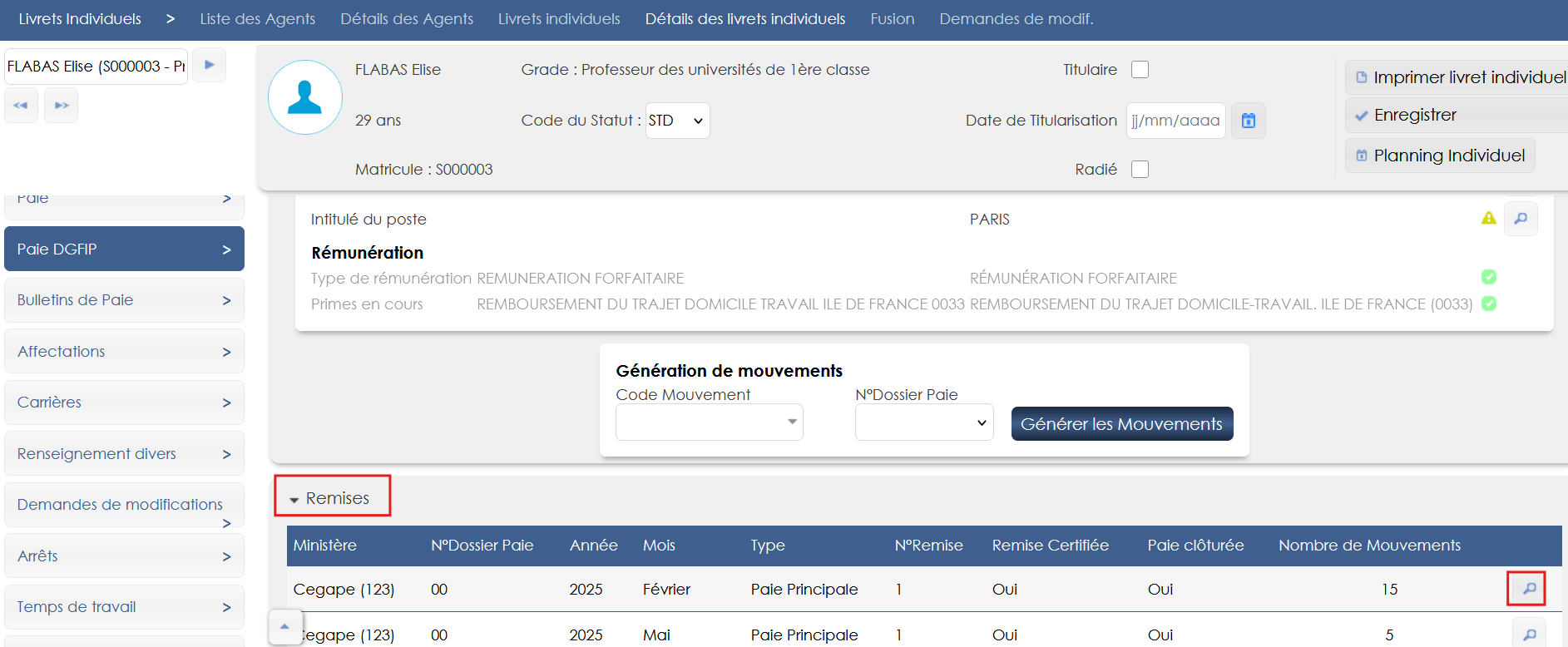
-
Aller dans le bloc “Ajouter un mouvement” en bas de m’écran et sélectionner le mouvement à ajouter et le dossier de paie visé
-
Cliquer sur “Ajouter”
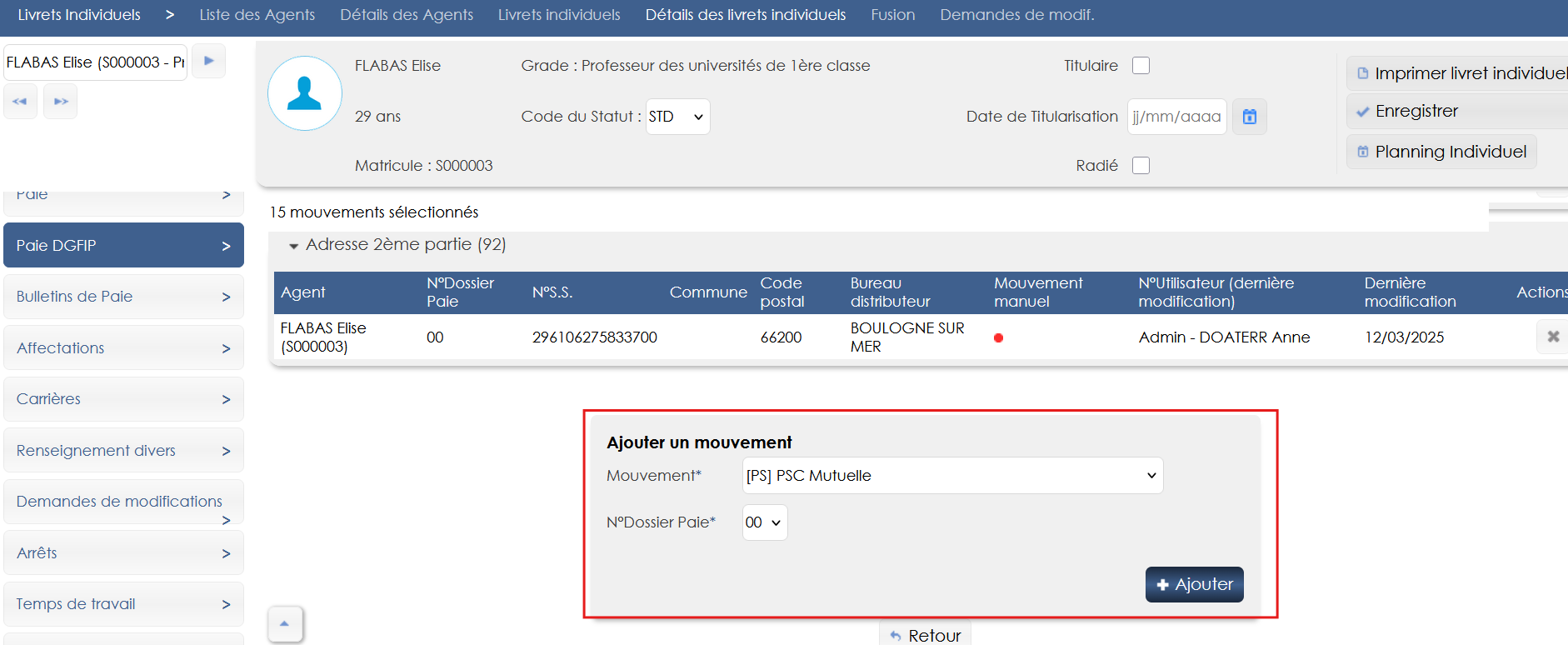
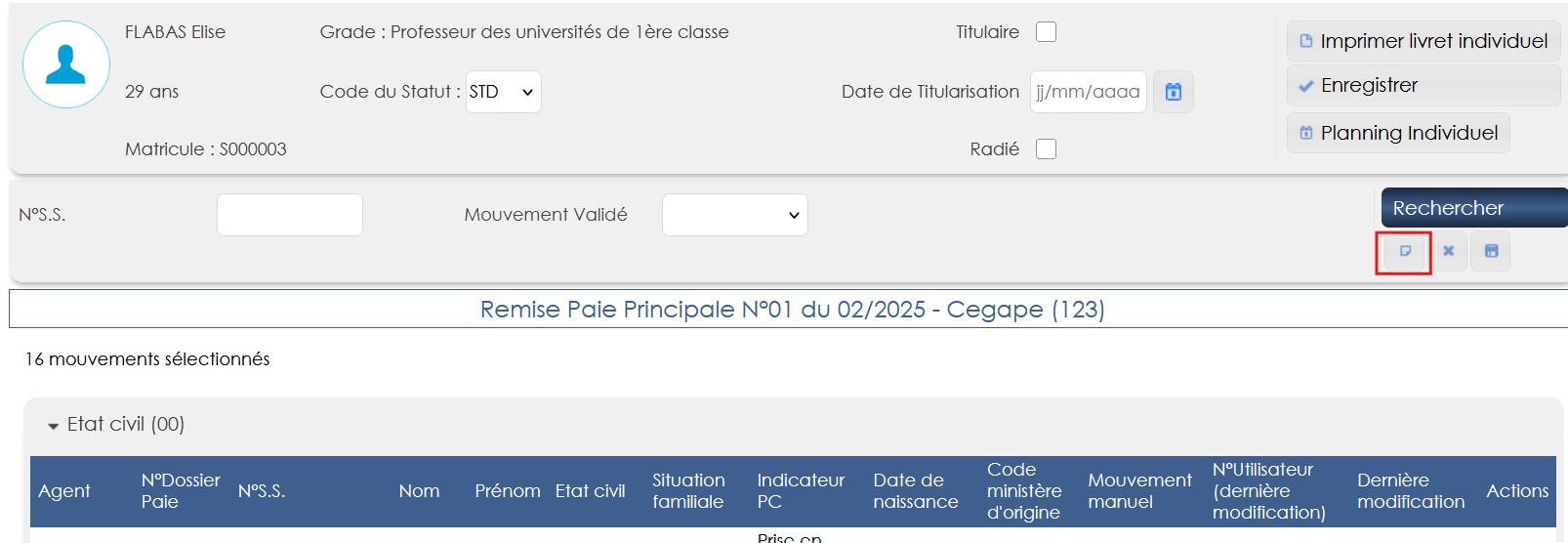
- Passer en vue carte pour mettre à jour le mouvement (icône en dessous du bouton “rechercher” dans le bandeau de filtres)
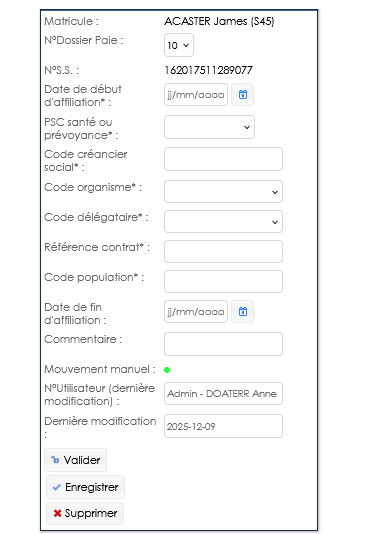
- Cliquer sur “Enregistrer” pour enregistrer le mouvement.