Le livret individuel de l’agent
Table des matières
Le livret individuel de l’agent rassemble les données propres à l’agent et les données liées à son type de carrière.
Si un agent a plusieurs carrières (une carrière d’origine et une carrière détachée par exemple), ses données agents seront identiques sur ses deux dossiers, mais les données liées à son type de carrière pourront être différentes.
Onglets contenant des données “Agent”
- Civilité
- Curriculum Vitae
- Suivi Médical
- Personnes à prévenir
- Documents agent
- Information RIB dans l’onglet “Paie”
Onglets contenant des données “Type de carrière Agent”
- Statut / Contrat
- Positions
- Carrière
- Affectation
- Arrêts
- Temps de travail
- Droits
- Sanctions
- Médailles
- Paie
- Paie DGFIP
- Historique des entretiens
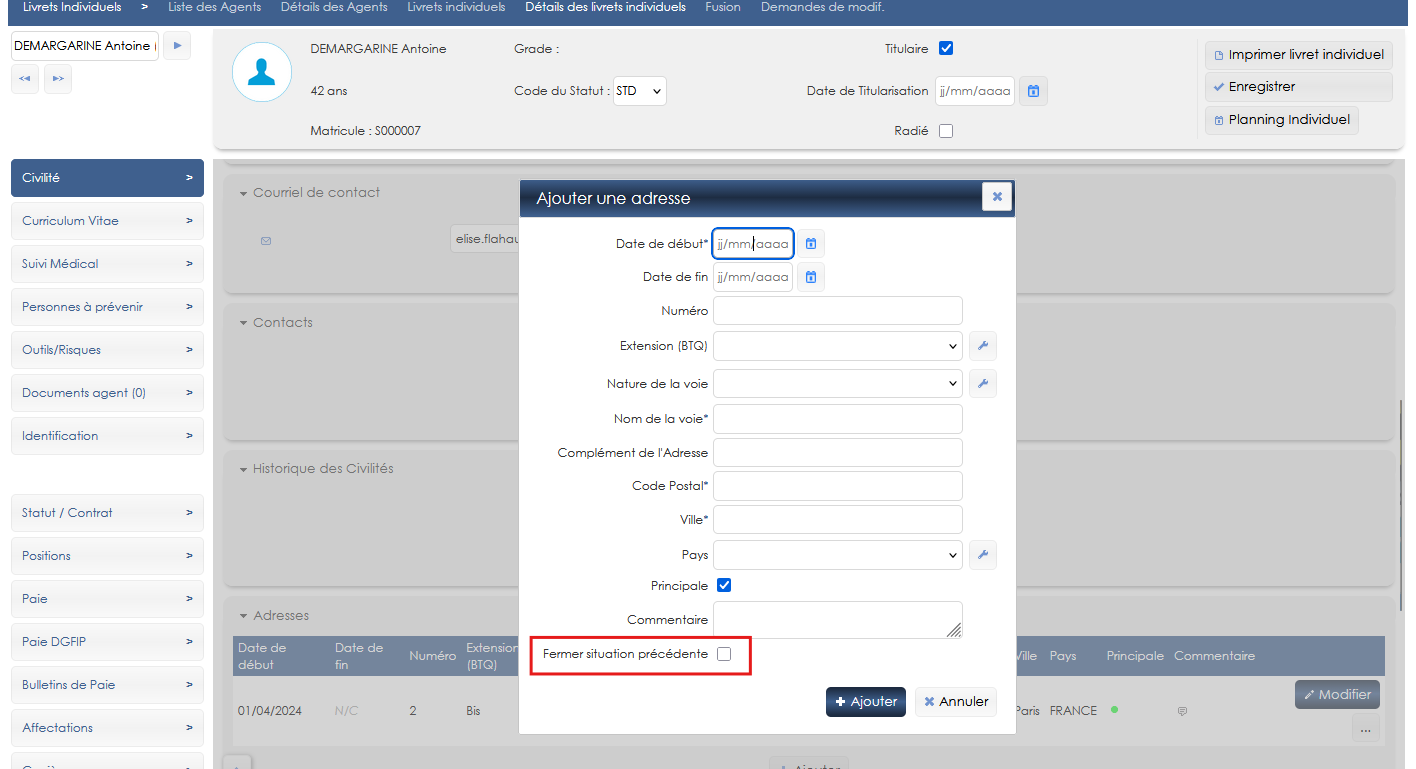
La plupart des onglets disposent de la fonctionnalité “Fermer la situation précédente”. Si la case est cochée, ajouter une occurrence ffermera l’occurrence précédente à la veille de la date de début de la nouvelle occurrence.
Les onglets peuvent être réarrangé dans l’ordre souhaité par un(e) administrateur(rice) avec des doits en “Complet” sur les écrans du détail des livrets.
Onglet “Civilité”
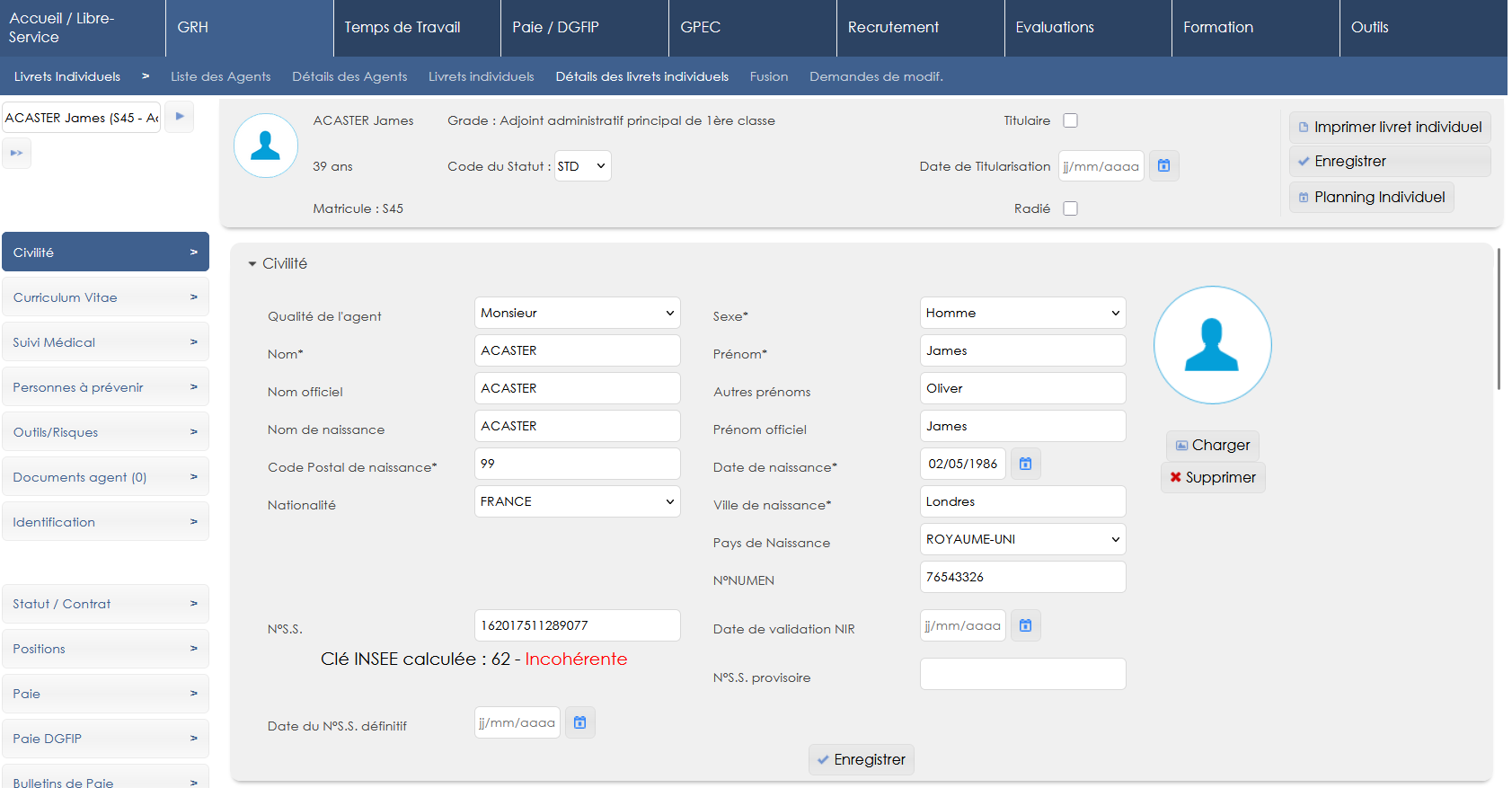
Bloc civilité
-
Qualité de l’agent : liste déroulante pouvant être liée au référentiel DGFIP en cas d’acquisition du module et paramétrable dans GRH/Administration > Informations agent > Qualités
-
Nom : donnée obligatoire
-
Nom officiel : A saisir si l’agent se fait appeler par un autre nom dans l’établissement. Auquel cas le nom saisi dans le champ “Nom” sera visible dans l’application, mais le nom officiel sera envoyé à la DGFIP et pourra être saisi dans les contrats.
-
Nom de naissance : Nom de naissance de l’agent si différent du nom d’usage
-
Prénom : Prénom de l’agent
-
Prénom officiel : A saisir si l’agent se fait appeler par un autre prnom dans l’établissement. Auquel cas le nom saisi dans le champ “Prénom” sera visible dans l’application, mais le prénom officiel sera envoyé à la DGFIP et pourra être saisi dans les contrats.
-
Autres prénoms : autres prénoms de l’agent. En cas de prénoms multiples, inscrire les différents prénoms séparés par une virgule
-
Sexe : Sexe de l’agent
-
Date de naissance : Date de naissance de l’agent (jj/mm/aaaa)
-
Ville de naissance : Ville de naissance de l’agent
-
Code postal de naissance : Code postal de naissance de l’agent (peut être sur deux caractères)
-
Pays de naissance : Pays de naissance de l’agent (liste déroulante élaborée à partir du référentiel GRH/Administration > Résidences administratives > Pays)
-
N°SS : numéro de sécurité social de l’agent, avec contrôle de cohérence de la clé.
-
N°SS provisoire : numéro de sécurité social provisoire de l’agent. Envoyé en paie si pas de numéro de sécurité social saisi.
-
Date du N°SS définitif :Date d’obtention du numéro INSEE définitif
-
Date de validation du NIR : alimenté par le retour CIR
-
N°NUMEN : propre aux établissements de l’Education Nationale.
Une fois la saisie/modidification souhaitée effectuéé, cliquer sur “Enregistrer” en bas du bloc.
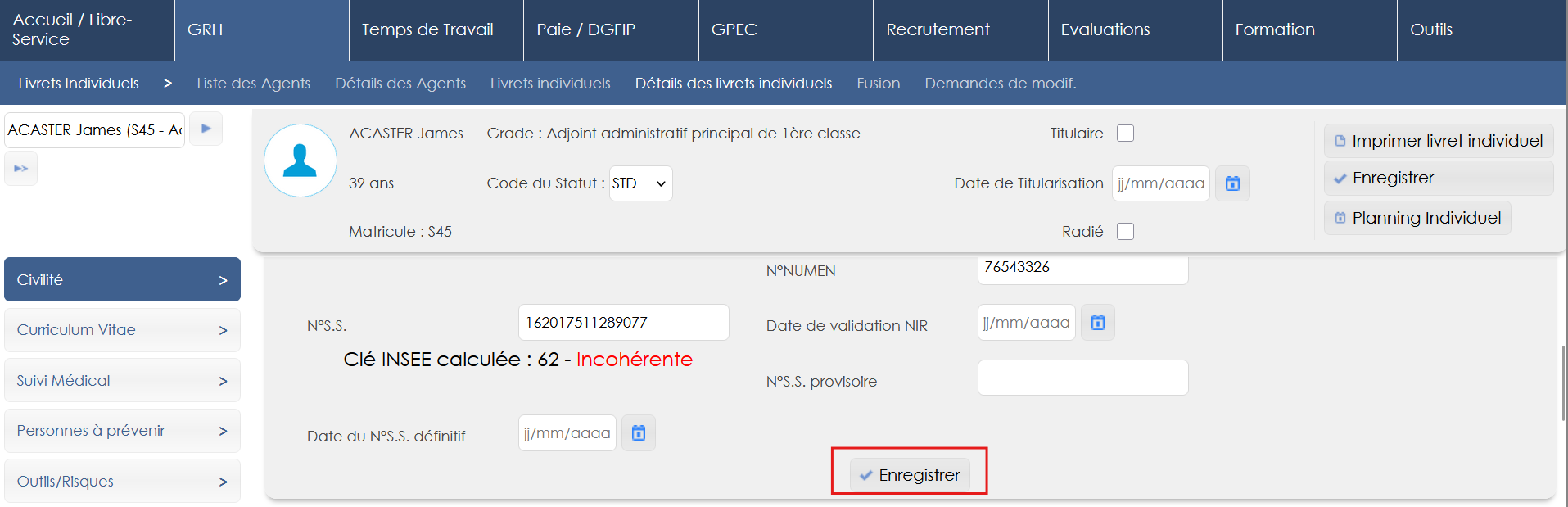
Bloc “Passeport”
Ce bloc permet de saisir un numéro de passeport et une date de fin de validité du passeport.
Ces champs peuvent être renommés et utilisés pour saisir les données concernant les titres de séjour.
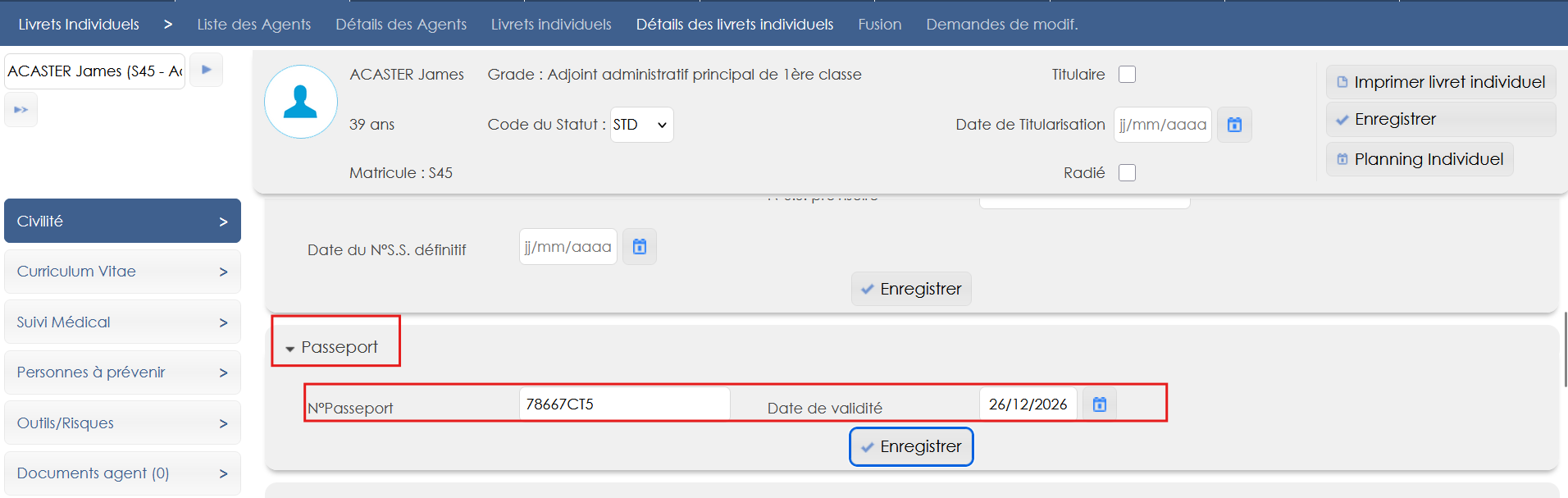
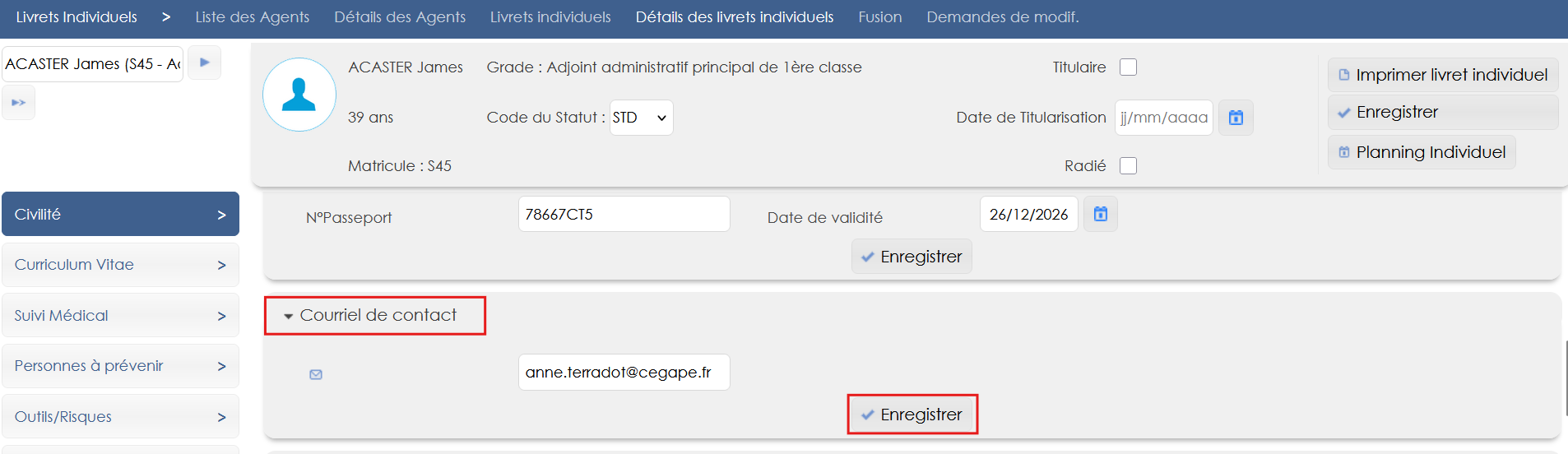
Bloc “Courriel de contact”
Ce bloc permet de saisir l’adresse courriel professionnelle. C’est cette adresse couriel qui est utilisée par défaut lors de l’envoie de courriels via l’application.
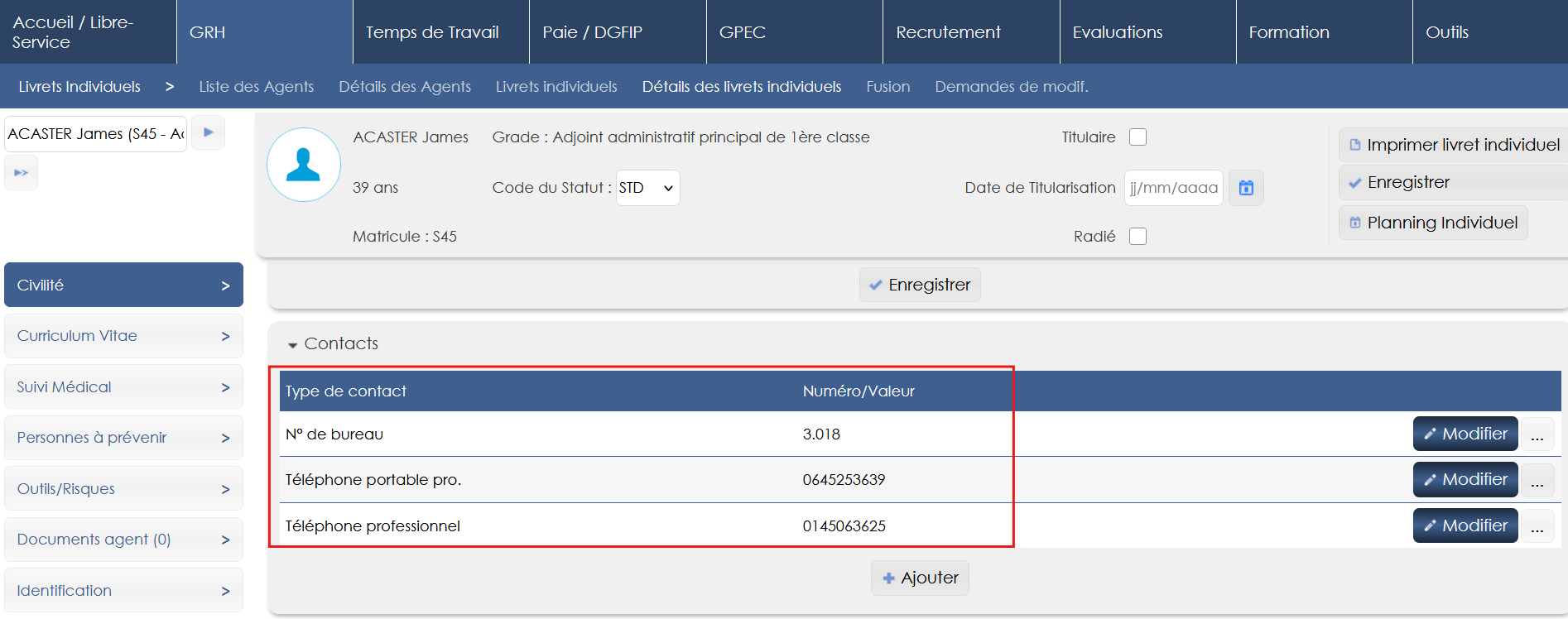
Bloc “Contacts”
Les types de contacts sont des données paramétrables dans GRH/Administration > Divers GRH > Types de Contacts. Selon le paramétrage effectué, ils peuvent être utilisé dans le module formation ou visible dans l’annuaire.
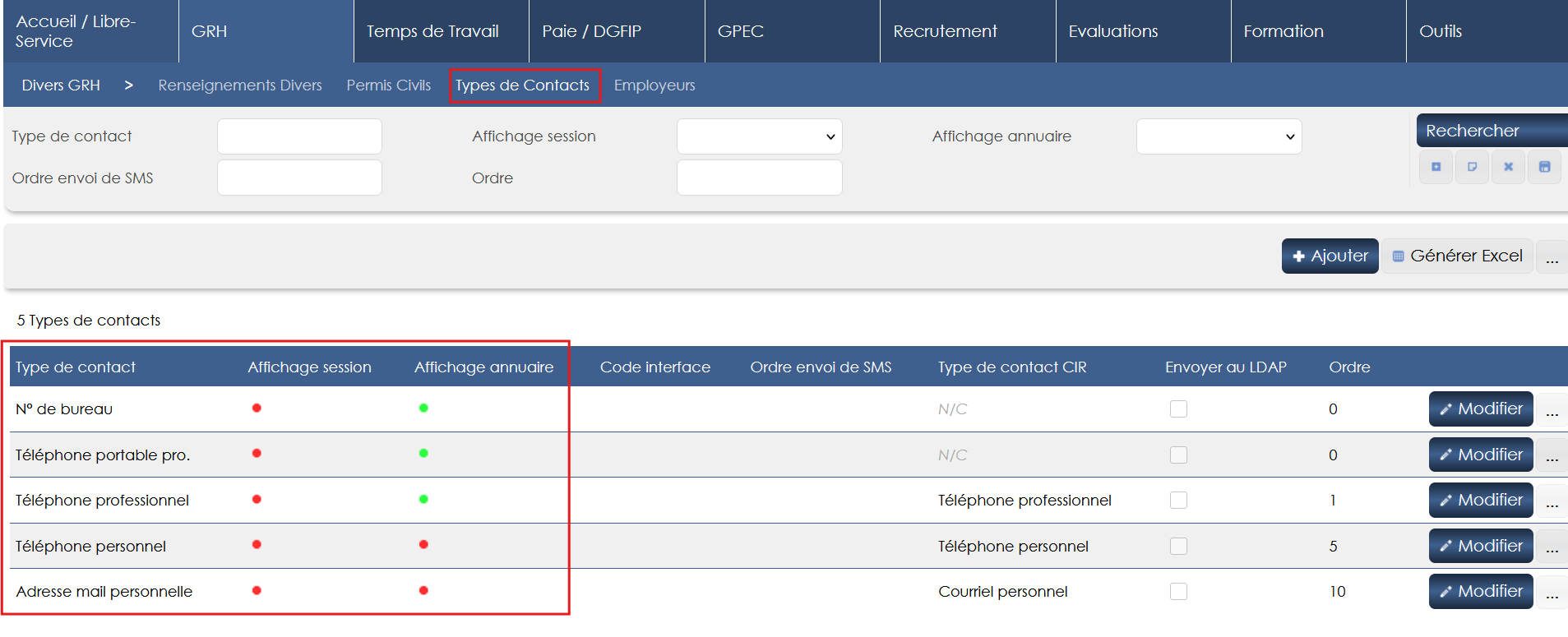
Par exemple, le téléphone professionnel pourra être coché comme visible dans l’annuaire, mais pas le téléphone personnel.
Pour saisir un contact dans le livret de l’agent, il faut sélectionner un type de contact et lui associé une valeur (saisie libre).
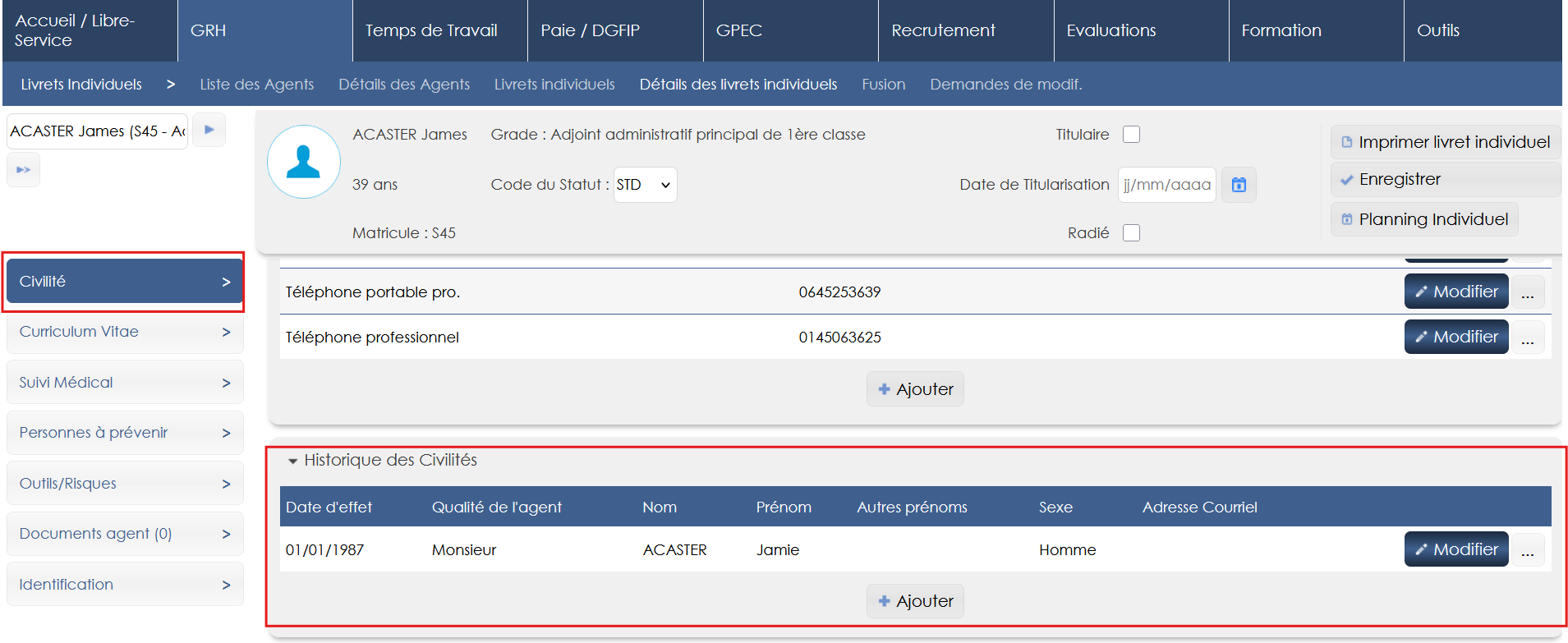
Bloc “Historique des Civilité”
Le bloc Historique des civilités permet de tracer un changement de civilité (nom, prénom, sexe) de l’agent et d’en garder un historique.
Bloc “Adresse”
Ce bloc permet de saisir l’adresse de l’agent. Cette information est historisée, il est donc possible de garder une trace des différents changements d’adresse de l’agent.
Les champs “Extension (BTQ)”, “Nature de voie” sont des référentiels, paramétrables via GRH/Administration > Informations Agents > Natures de Voies et GRH/Administration > Informations Agents > Codes BTQ.
Le champ “Pays” est également un référentiel paramétrable via GRH/Administration > Résidences administratives > Pays.
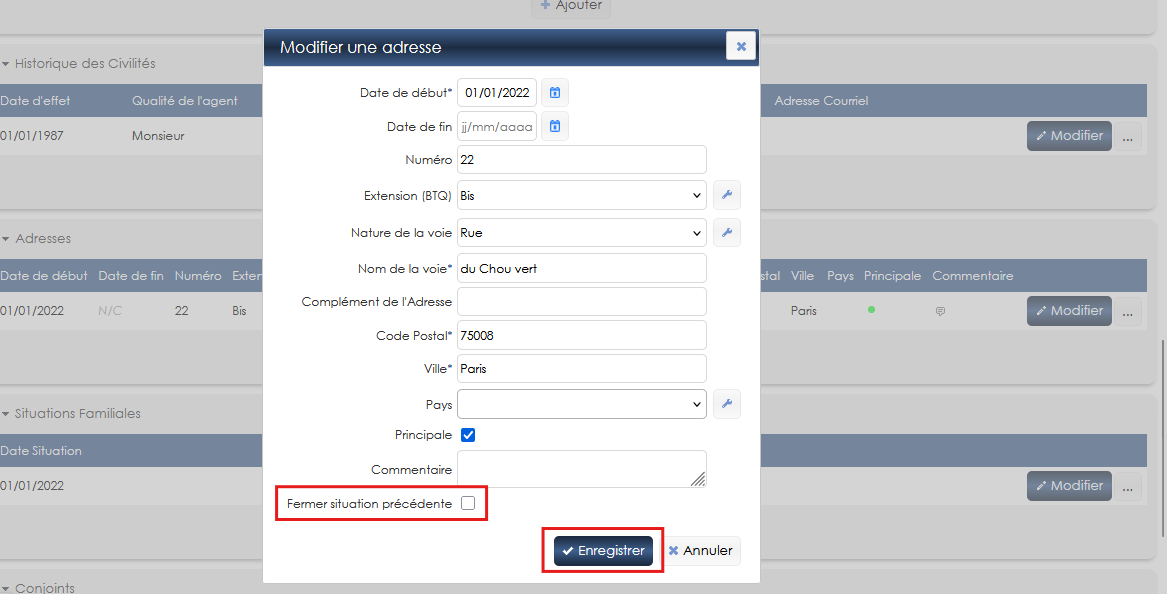
La coche “Fermer la situation précédente” permet, s’il existe déjà une donnée de type adresse, de mettre une date de fin sur l’ancienne occurrence à la veille de la date de début de l’occurrence en cours de saisie.
La coche “Adresse principale” est cochée par défaut. Seule les adresses cochées “Adresse principale” sont envoyées en paie.
Bloc “Situation familiale”
Permet de saisir la situation familiale de l’agent. La donnée de situation familiale est une liste déroulante paramétrable via GRH/Administration > Informations agents > Situations familiales.

Bloc “Conjoint”
Permet de saisir un conjoint pour l’agent.

Bloc “Enfant”
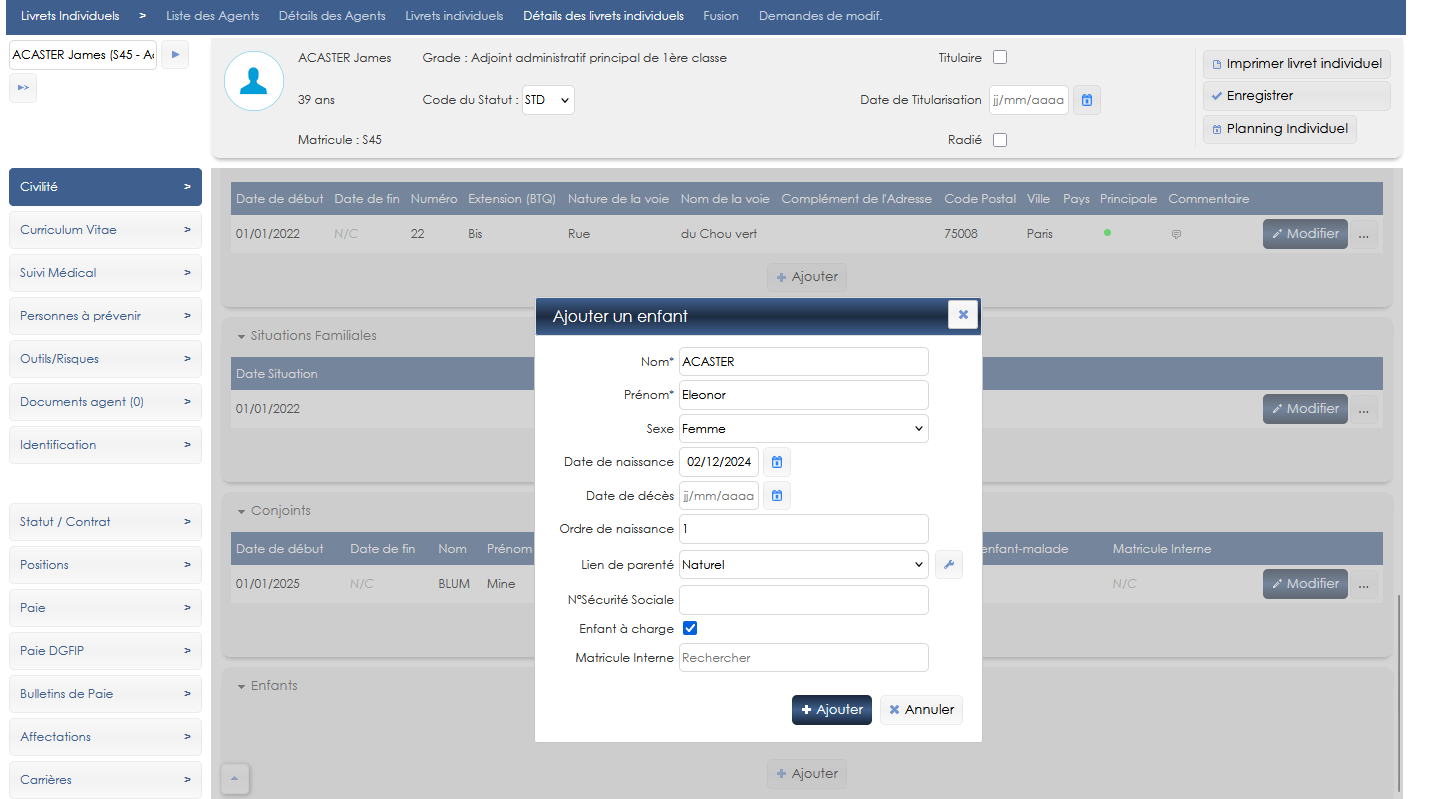
Permet de saisir les enfants de l’agent.
-
Nom : Nom de l’enfant
-
Prénom : Prénom de l’enfant
-
Sexe : Sexe de l’enfant
-
Date de naissance : Date de naissance de l’enfant
-
Date de décès : Date de décès de l’enfant
-
Ordre de naissance : Obligatoire avec le module DGFIP (1 si singleton; 1 puis 2 en cas de jumeaux)
-
Lien de parenté : donnée utilisée pour le CIR. Liste déroulante paramétrable via GRH/Administration > Informations agents > Liens Enfants
-
Numéro de sécurité sociale: Nom obligatoire, numéro INSEE de l’enfant
-
Enfant à charge : Coché par défaut. A cocher si l’enfant est à charge.
-
Matricule interne : permet d’indiquer si l’enfant est également un agent de l’établissement
Cliquer sur Ajouter pour créer l’enfant.
Si module DGFiP et/ou CIR et/ou situation de handicap de l’enfant, aller dans le détail de l’occurrence pour saisir les informations SFT/CIR/handicap.
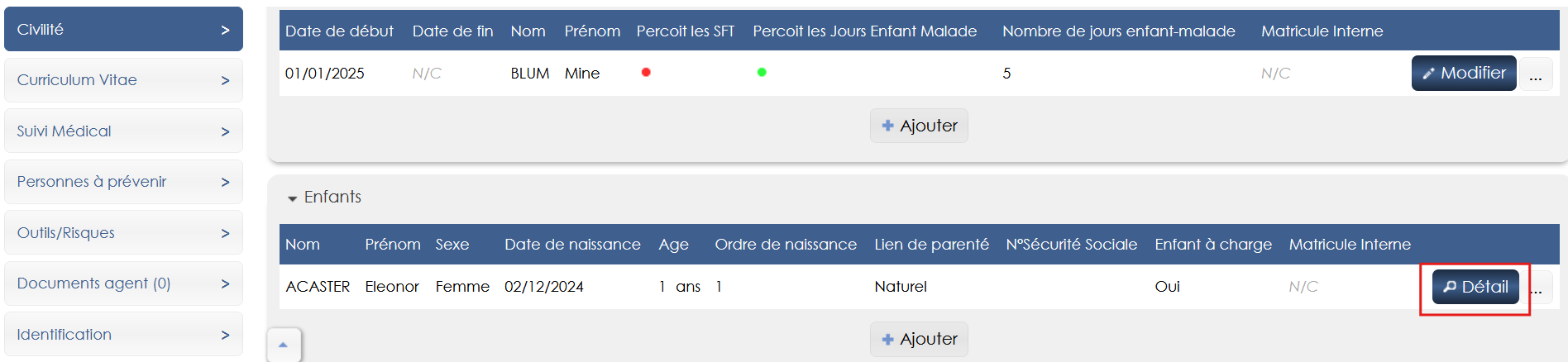
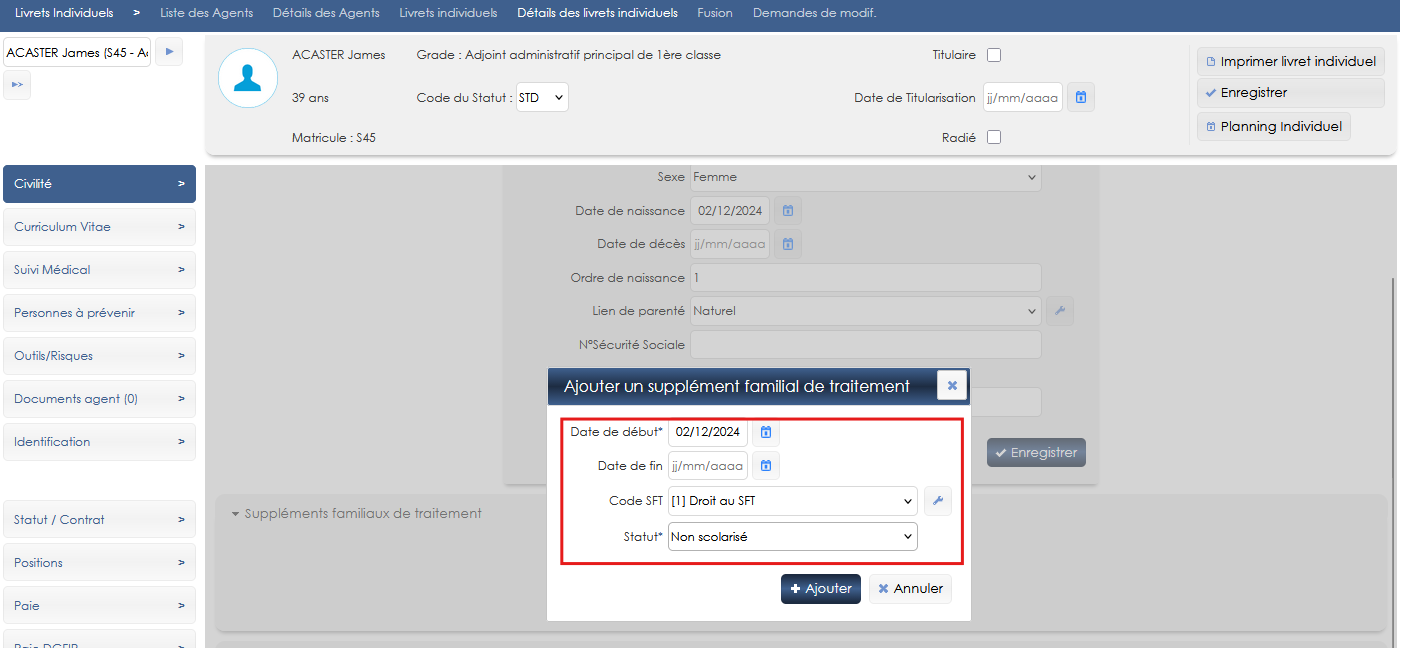
SFT
Aller dans le détails de l’enfant et faire “Ajouter” dans le bloc “Suppléments familiaux de traitement”
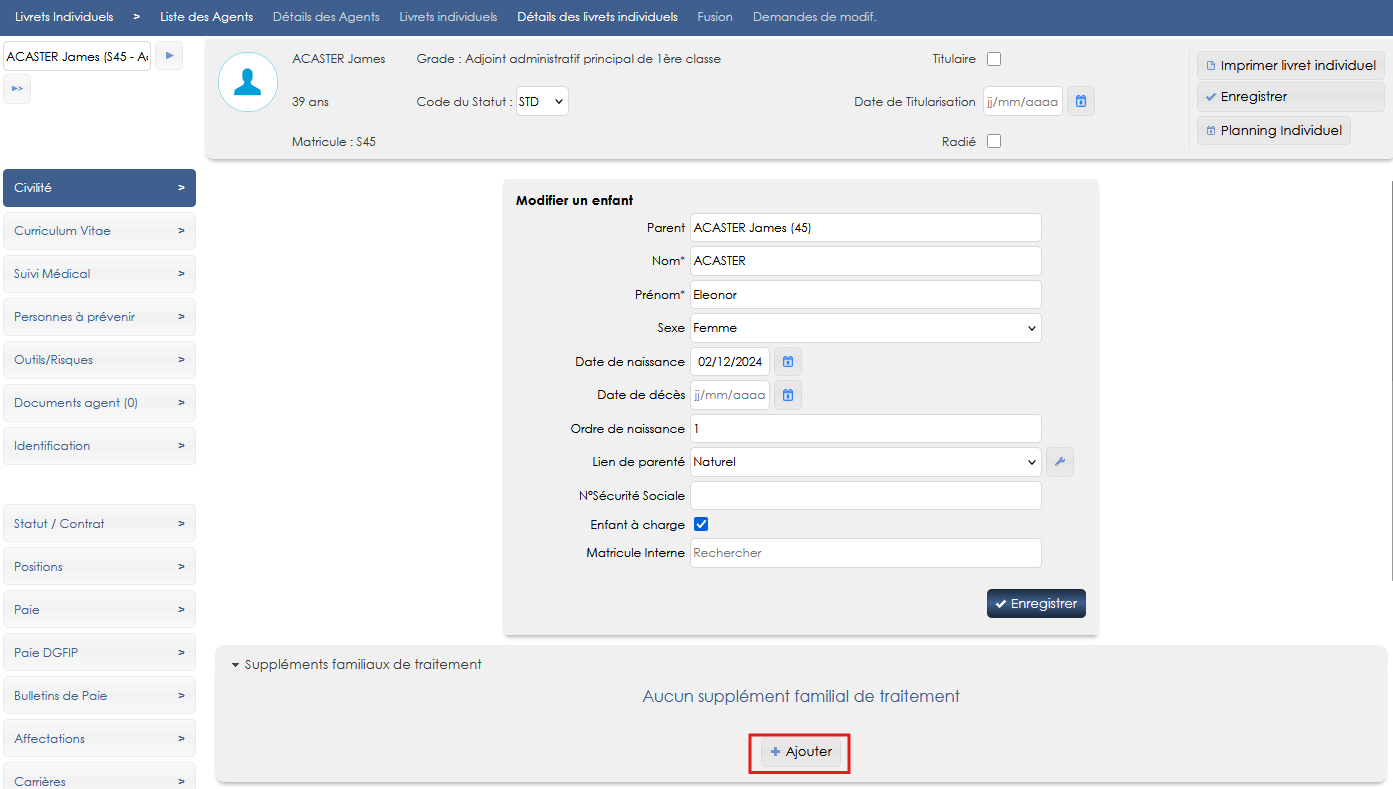
Saisir la date de début de la prise en charge SFT, le code SFT correspondant et le statut de l’enfant.
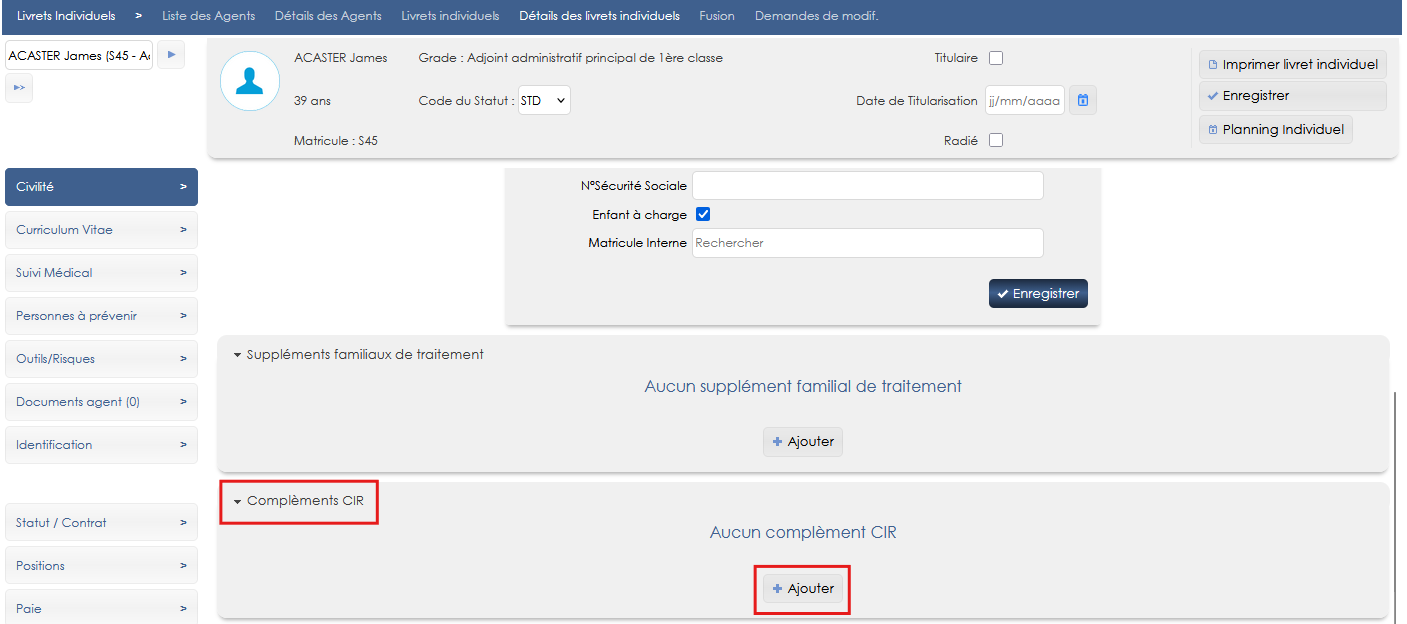
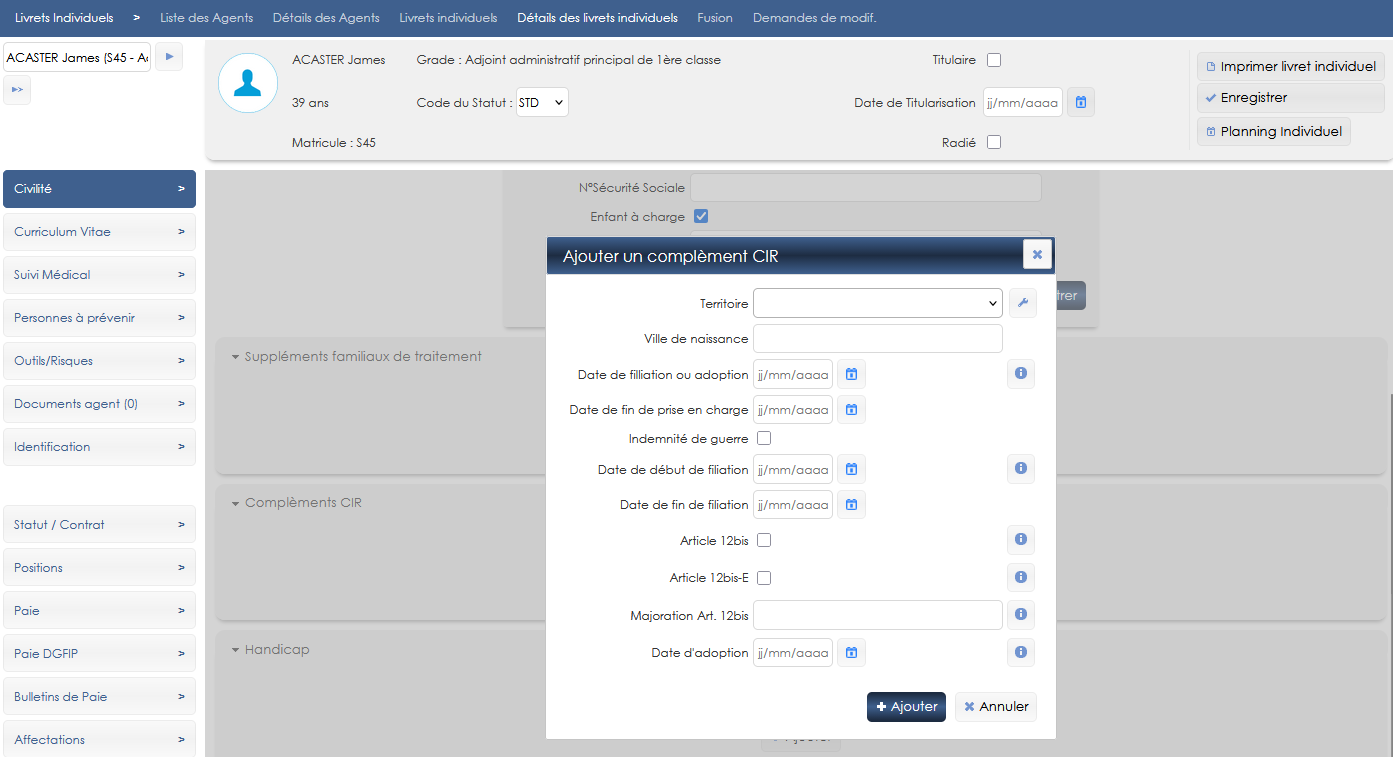
CIR
Aller dans le détails de l’enfant et faire “Ajouter” dans le bloc “Complément CIR”
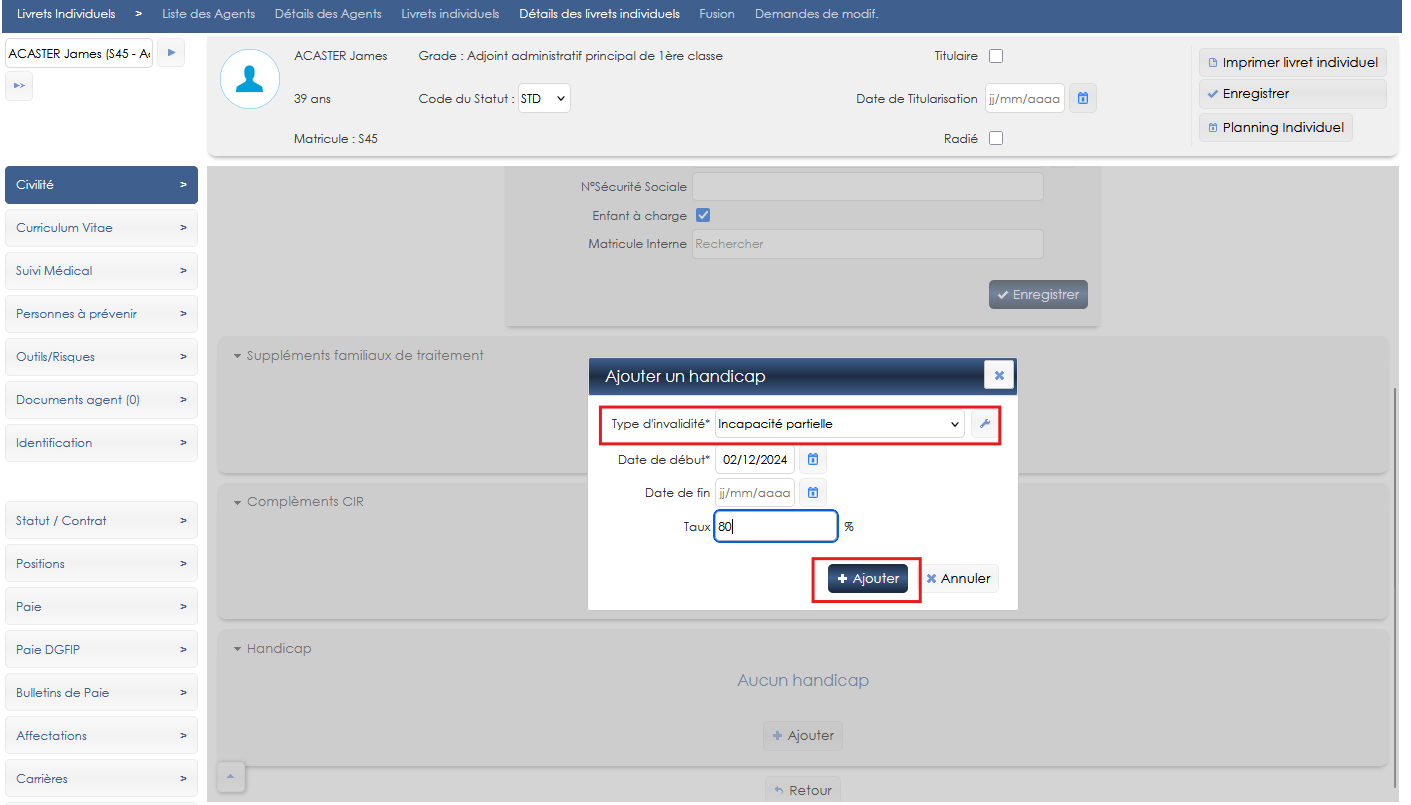
Handicap
Aller dans le détails de l’enfant et faire “Ajouter” dans le bloc “Handicap”.
Le type d’invalidité est paramétrable dans GRH/Administration > Suivi médical > Invalidités Enfants
Onglet “Curriculum Vitae”
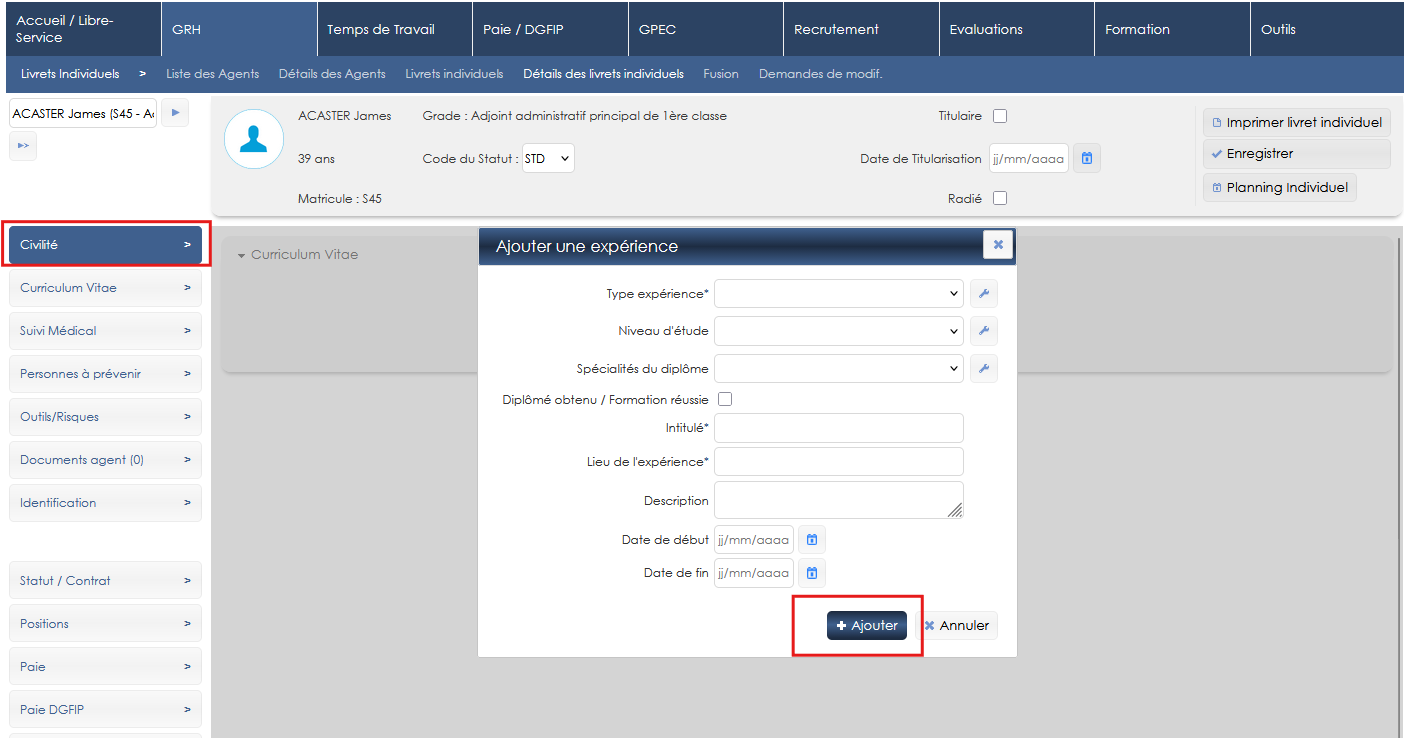
Ajouter une expérience ou un diplôme pour l’agent.
Les données des listes “Types d’expérience”, “Niveau d’étude” et “Spécialités du diplôme” sont paramétrables dans GRH/Administration > Experiences pro.
Onglet “Suivi médical”
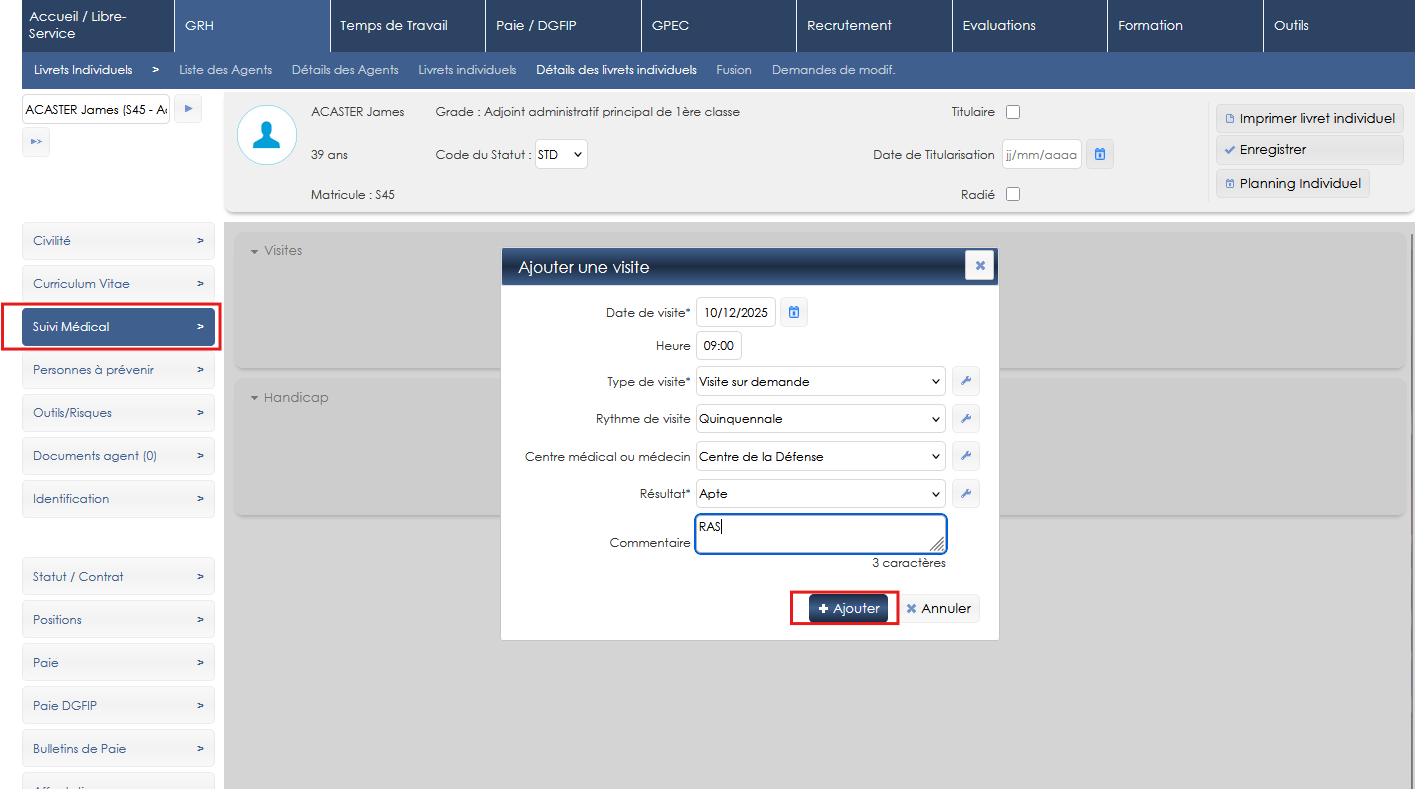
Permet de suivre les visites médicales de l’agent et de saisir les données liées au handicap de l’agent.
Visites
Les référentiels liés aux visites médicales sont paramétrables dans GRH/Administration > Suivi médical.
-
Cliquer sur “+ Ajouter” pour ajouter une nouvelle visites
-
Renseigner et ajouter la visite.
Handicap
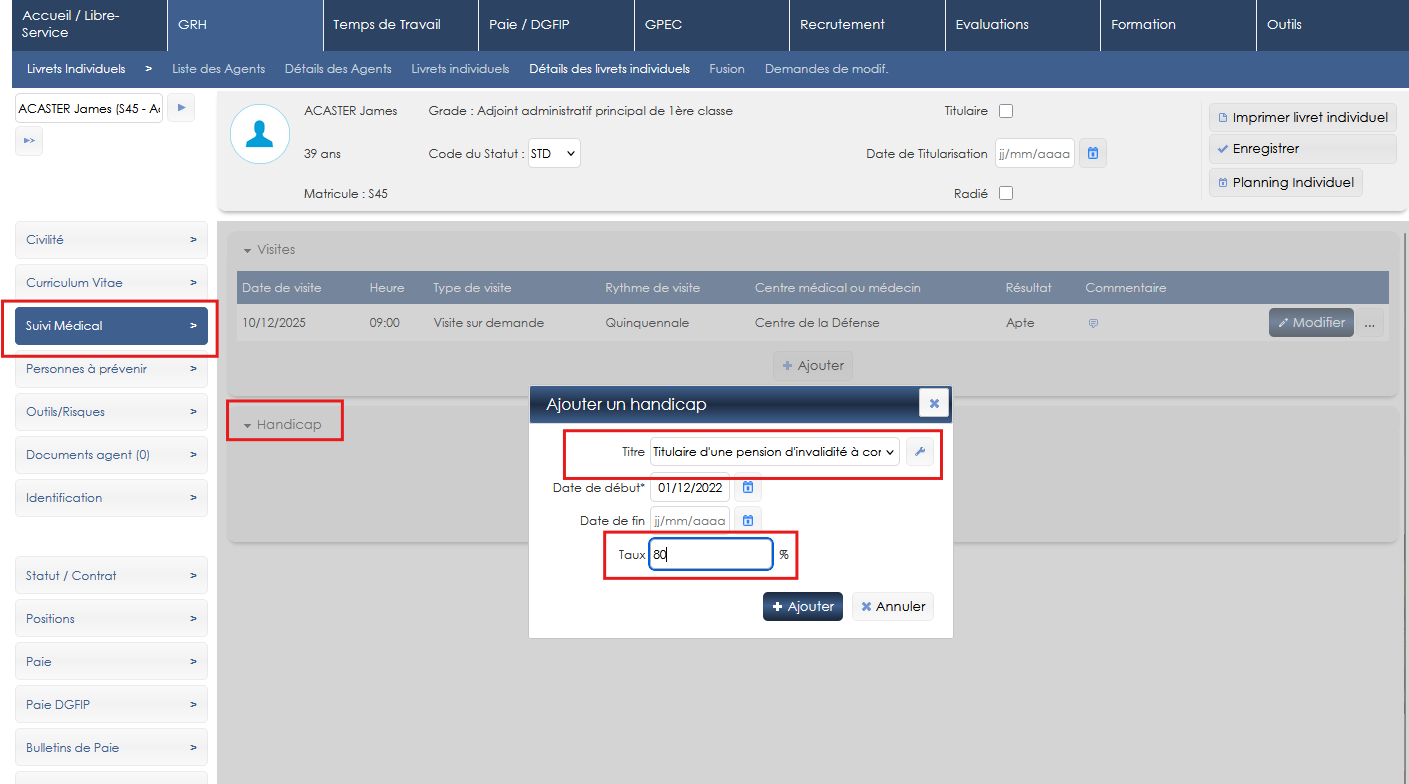
Les référentiels liés aux situation de handicap sont paramétrables dans GRH/Administration > Suivi médical > Handicap agent.
-
Cliquer sur “+ Ajouter” pour ajouter une nouvelle situation de handicap
-
Renseigner et ajouter la situation
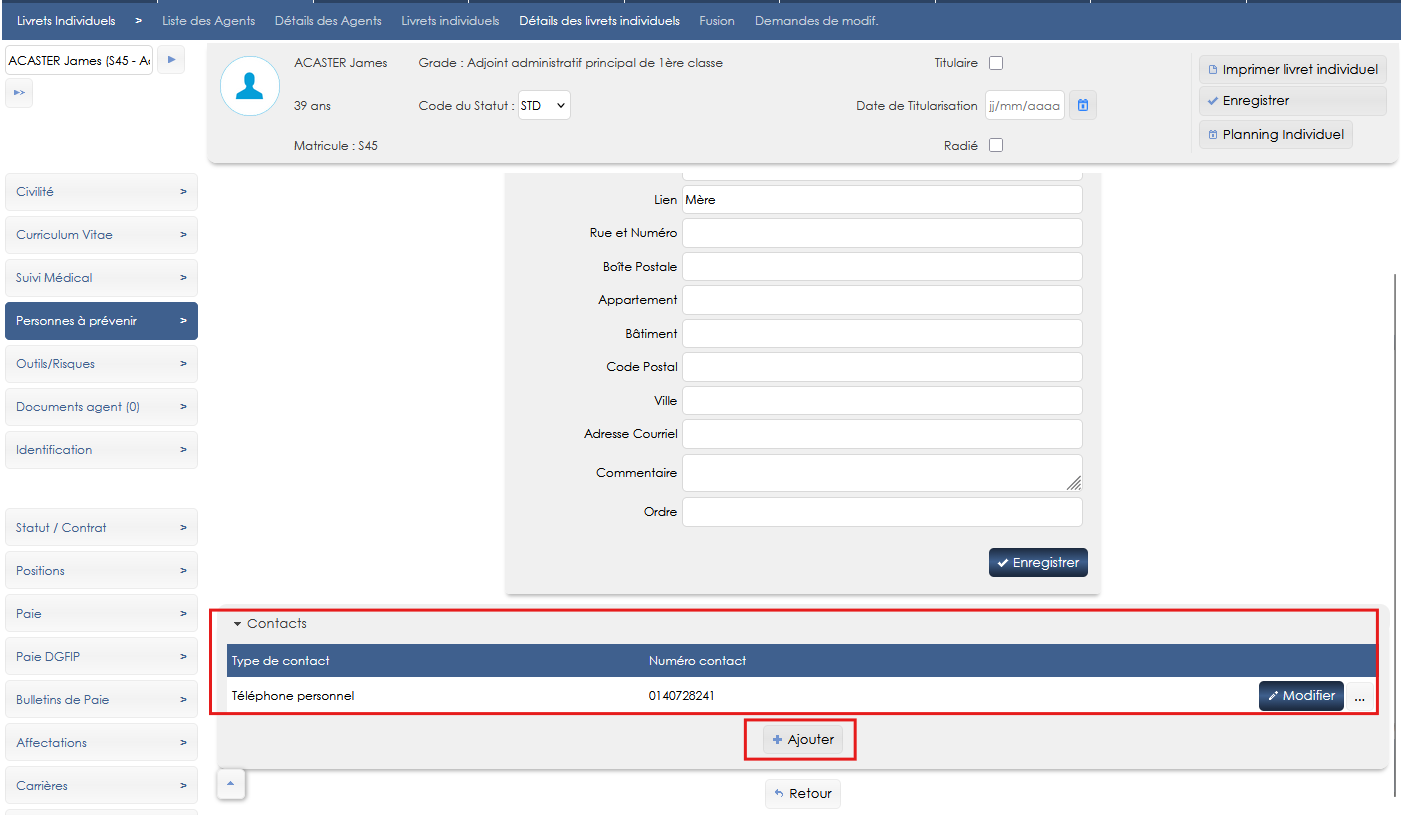
Onglet “Personnes à prévenir”
Permet d’ajouter les personnes à prévenir pour l’agent.
- Cliquer sur “Ajouter” pour créer une personne à prévenir.
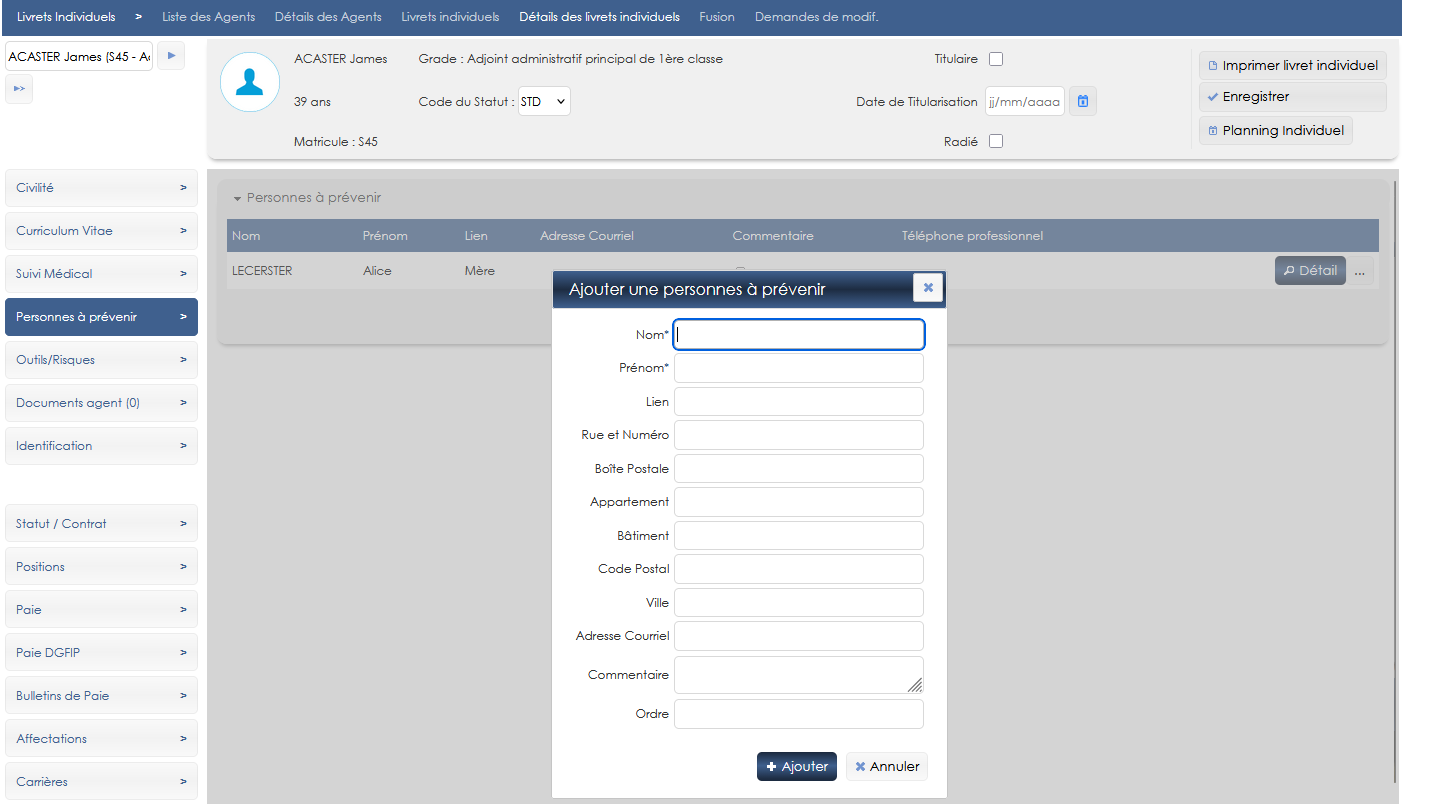
- Aller dans le détail des personnes à prévenir pour ajouter une ou plusieur information de contact
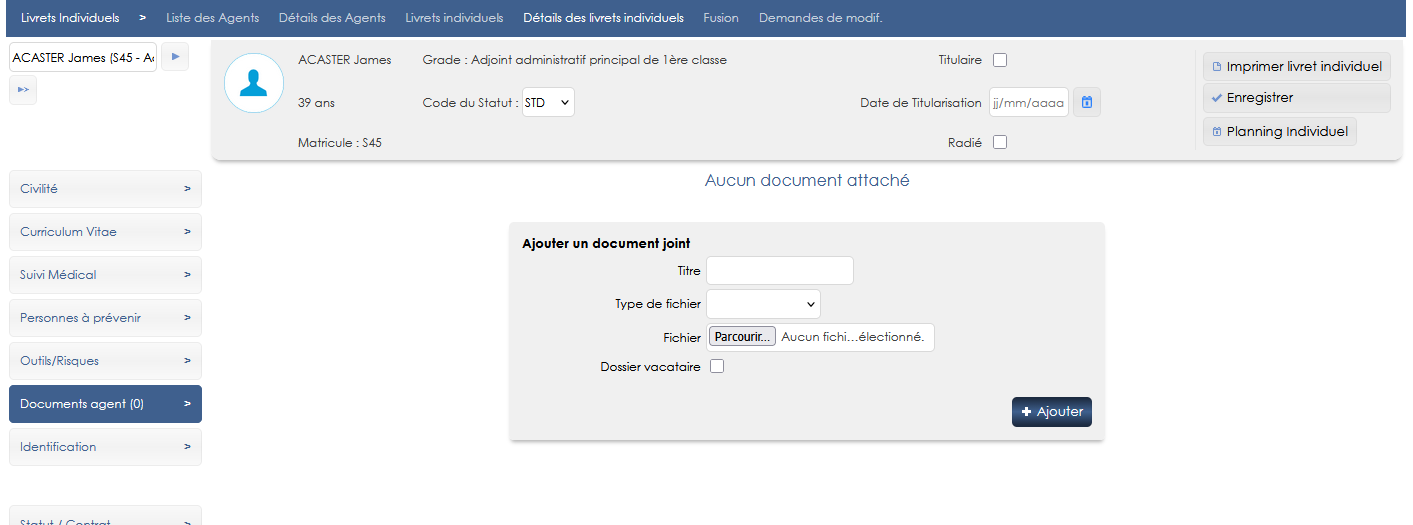
Onglet “Documents Agent”
Permet d’ajouter des documents (tout type) lié à l’agent : ces documents seront accessible dans son dossier même en cas de double carrière.
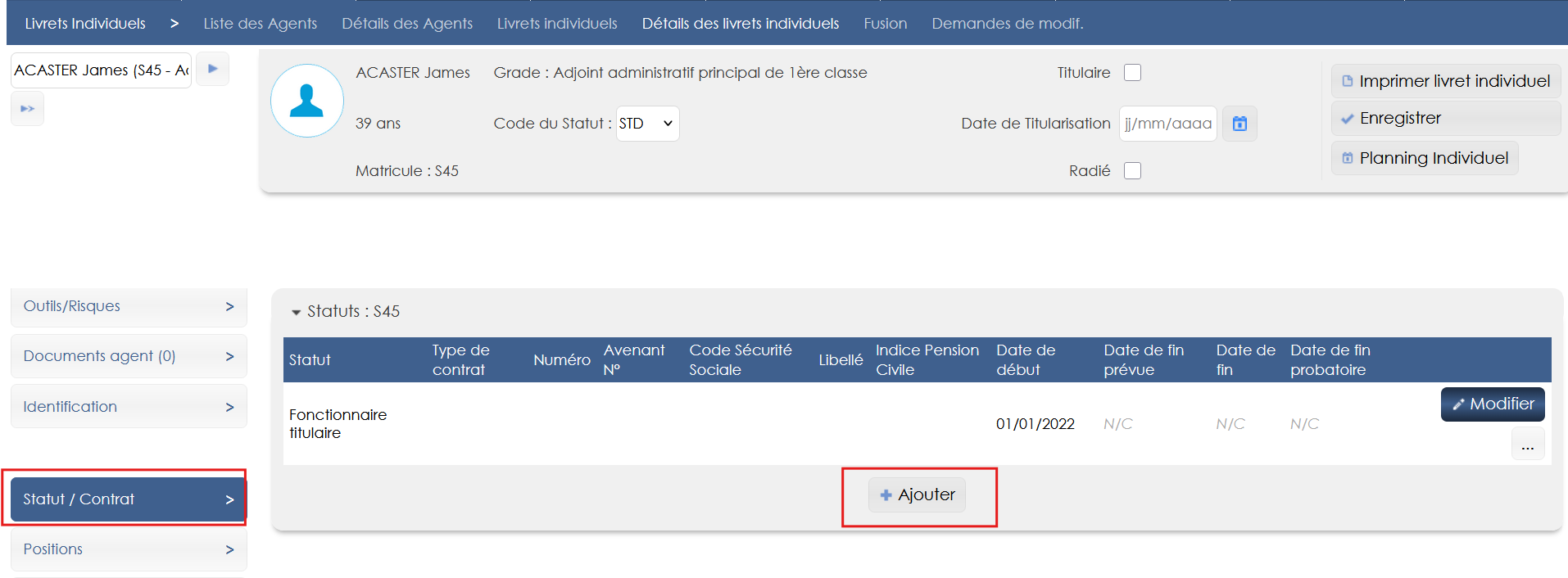
Onglet “Statut / Contrat”
Permet de saisir le statut et si applicable le contrat de l’agent. Le statut et le contrat sont des données liées aux type de carrière de l’agent.
Les référentiels “Statuts” et “Contrats” sont paramétrables dans GRH/Administration > Positions administratives > Statuts et GRH/Administration > Positions administratives > contrats
- Cliquer sur “+ Ajouter” pour ajouter une nouvelle situation
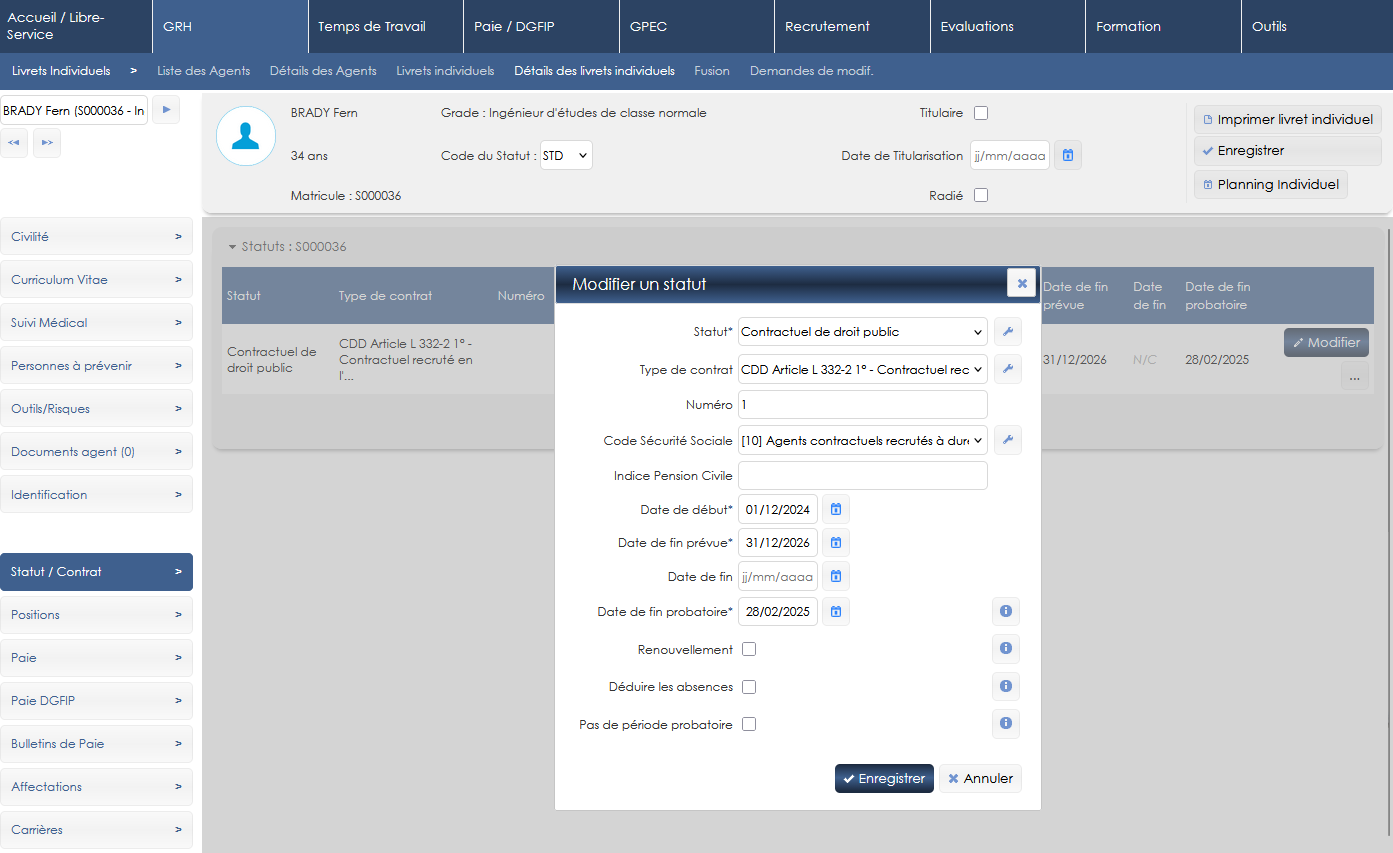
-
Statut : Statut de l’agent
-
Type de contrat : Contrat de l’agent
-
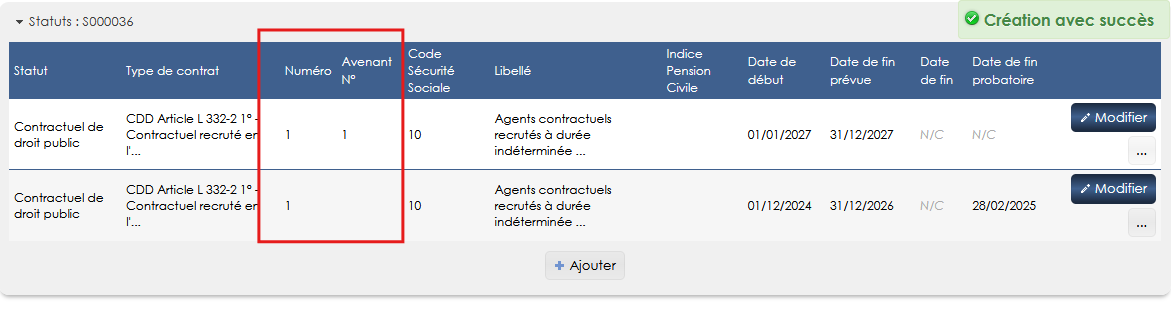
Numéro : Numéro du contrat. Si une nouvelle occurrence de contrat est créé avec le même numéro, cela permettra d’alimenter la donnée “Avenant”.
-
Code Sécurité Sociale : information lié à un référentiel paie DGFIP
-
Indice Pension Civile : IPC pour l’agent
-
Date de début : Date de début du statut et/ou du contrat
-
Date de fin prévue : Date de fin estimée du contrat/statut
-
Date de fin : Date de fin réelle du statut/contrat
-
Date de fin probatoire : Date de fin de la période d’essai
-
Renouvellement : A cocher en cas de renouvellement de la période d’essai
-
Déduire les absences : A cocher si les absences doivent être déduites de la période d’essai
-
Pas de période probatoire : A cocher en cas de renouvellement d’un contrat initialement soumis à période d’essai
-
Cliquer sur “Enregistrer”
Onglet “Position”
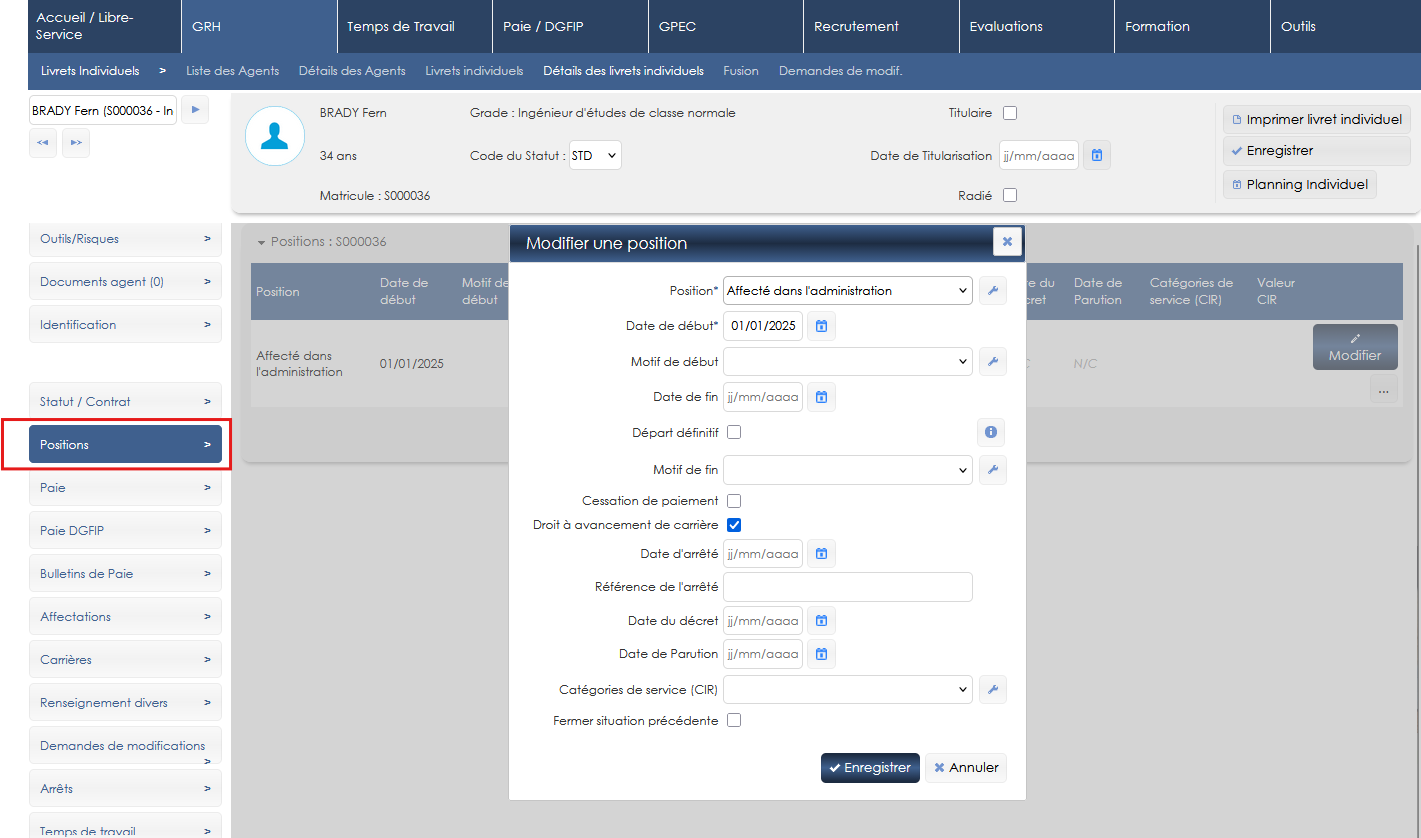
Permet de saisir la position de l’agent et de notifier un départ définitif.
Le référentiel des positions est disponible et modifiable sur GRH/Administration > Positions Administratives > Positions et GRH/Administration > Positions Administratives > Motifs.
-
Position : Code de la position
-
Date de début : date de début de la position
-
Motif de début : données non obligatoire. motif de début de la position administrative.
-
Date de fin : Date de fin de la position
-
Départ définitif : à cocher si l’agent quitte définitivement l’établissement. Permet de passe le type de carrière à l’état “radié” au lendemain de la date du départ et de générer une REM 90 si le module Paie DGFIP est activé.
-
Droit à l’avancement de carrière : Cochée par défaut. Case à cocher si la position permet à l’agent d’avancer dans son grade.
Onglet “Affectation”
Bloc “Date d’entrée Fonction Publique”
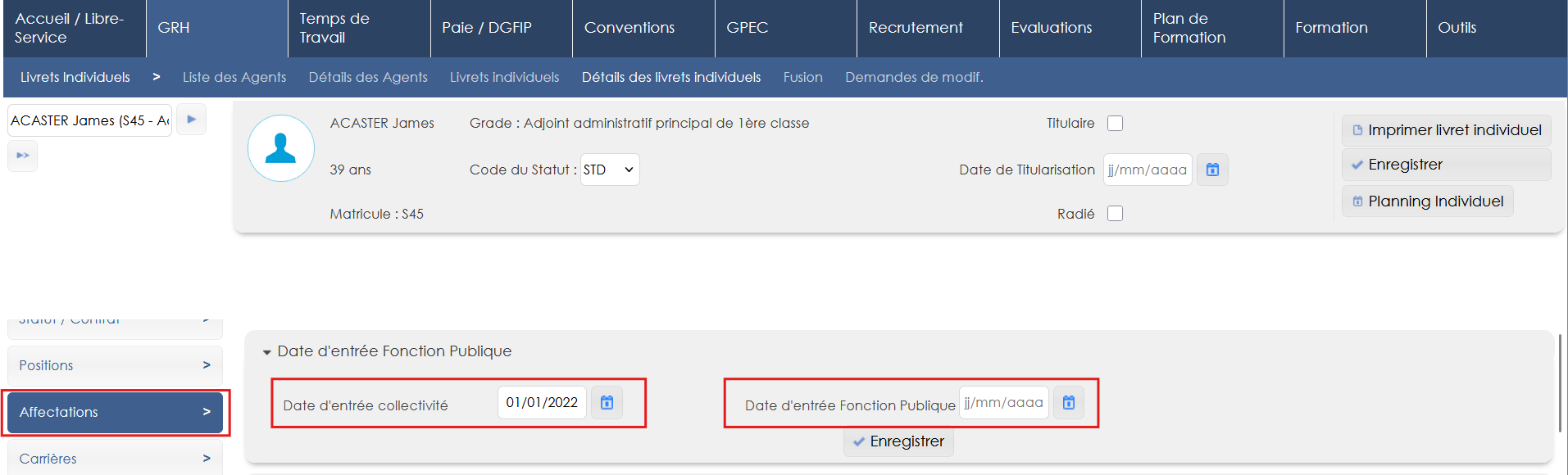
Permet de saisir la date d’entrée d’un agent dans la fonction publique et la date d’entrée d’un agent dans l’établissement.
Ces données sont utilisées pour calculer l’ancienneté d’un agent, nécessaire pour définir le traitement d’un agent en cas d’absence pour raison de santé.
Bloc “Affectation”
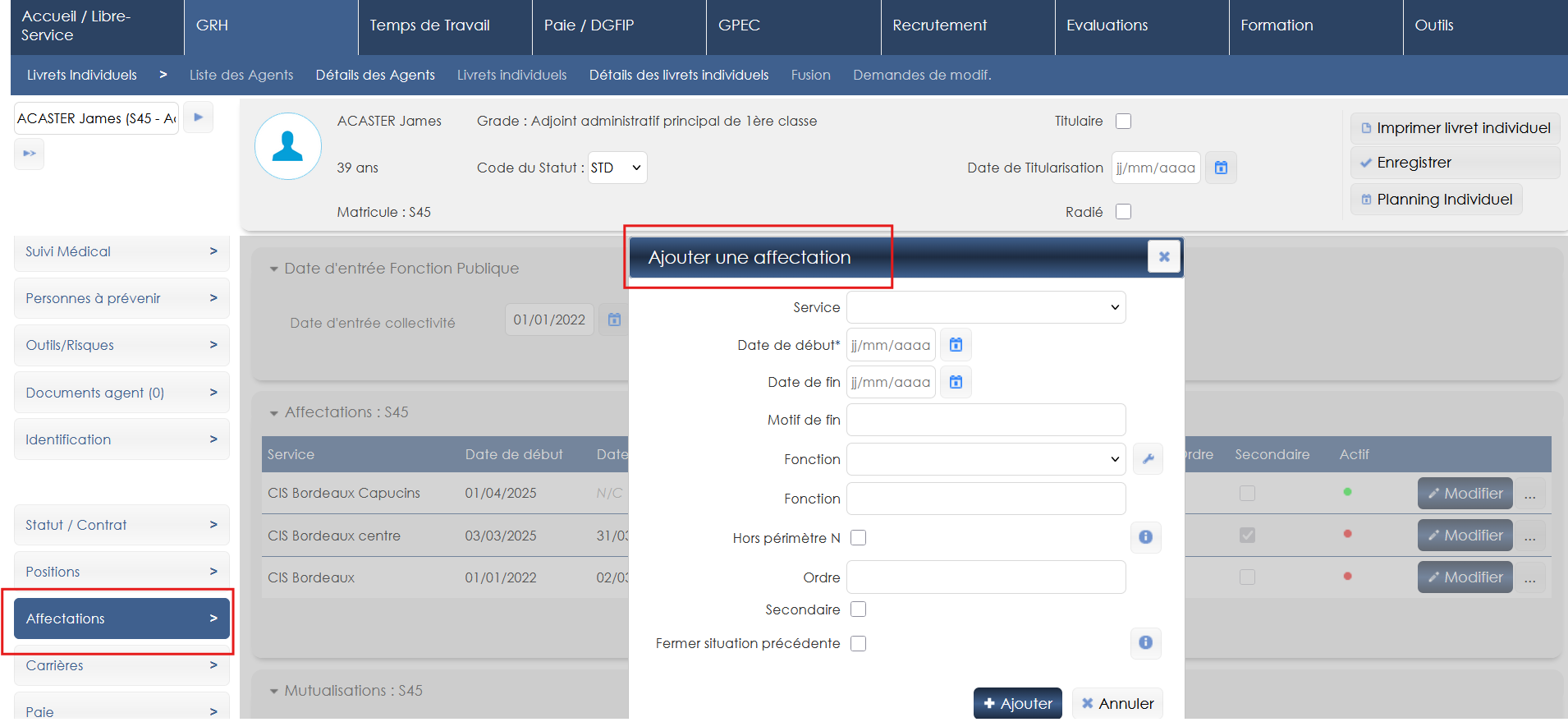
Permet de saisir le service de l’agent.
-
Service : Service d’affectation de l’agent (issu de l’organigramme des services)
-
Date de début : Date de début de l’affectation de l’agent
-
Date de fin : Date de fin d’affectation de l’agent
-
Motif de fin : Saisie libre
-
Fonction : Fonction de l’agent. Peut etre en saisie libre ou en sélection via une liste déroulante (paramétrage des éléments de la liste via GRH/Administration > Motifs > Fonctions des affectations)
-
Hors périmètre N : Permet de masquer l’agent pour un utilisateur avec un périmètre de gestion basé sur le service de l’affectation.
-
Ordre : Saisie libre
-
Secondaire : Cocher s’il s’agit de l’affectation secondaire de l’agent.
Bloc “Mutualisation”
Permet de saisir une affectation secondaire non utilisée pour établir des périmètres utilisateurs.
Bloc “Poste”
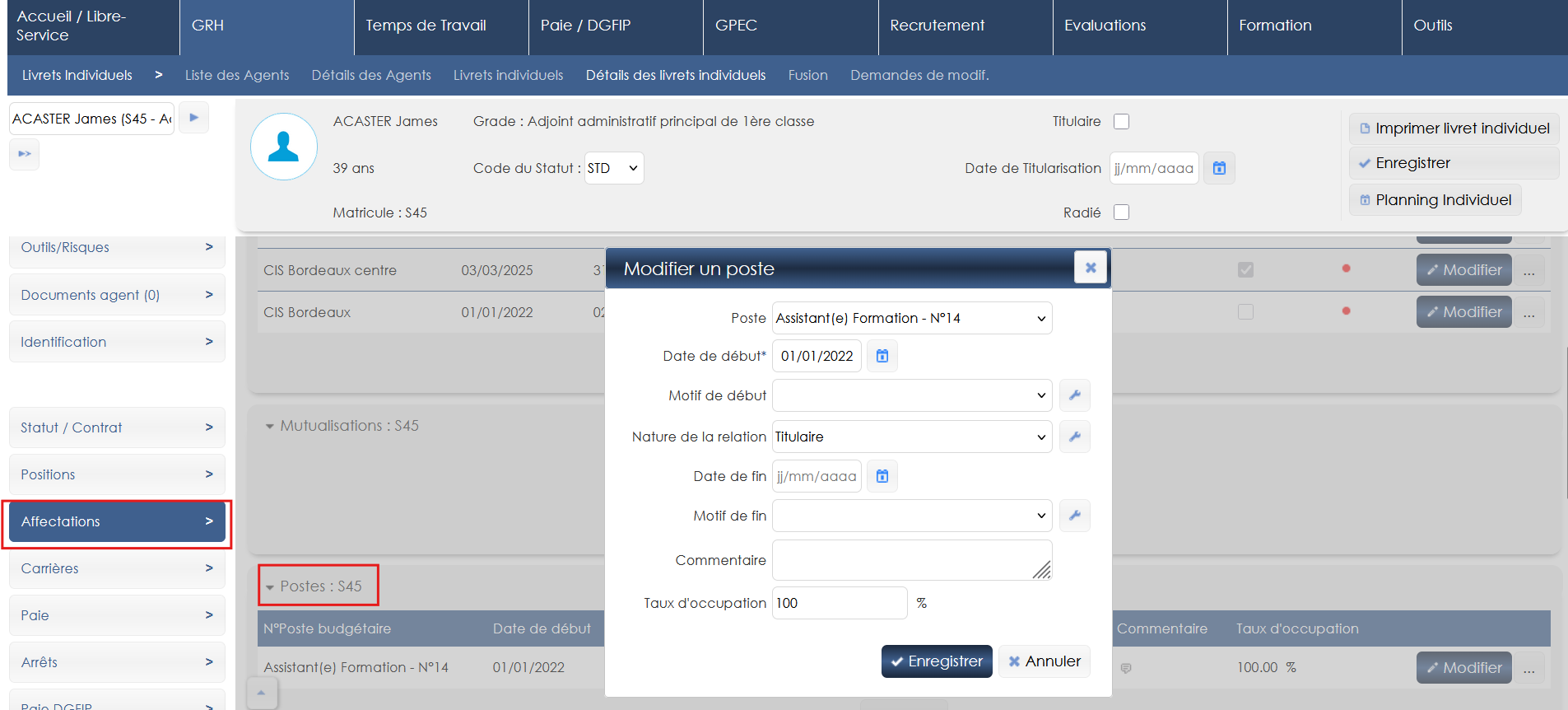
Ce bloc est en lien avec le module GPEC. Il permet de saisir le poste occupé par l’agent.
Pour le paramétrage des postes, se référer à la procédure GPEC.
-
Poste : Libellé du poste (sélection depuis les postes paramétrés dans le module GPEC)
-
Date de début : Date de début d’occupation du poste par l’agent
-
Motif de début : Motif de début de l’occupation du poste (liste paramétrable via GPEC/Administration > Divers GPEC)
-
Nature de la relation : Nature de la relation de l’agent avec le poste (liste paramétrable via GPEC/Administration > Postes > Natures de la relation)
-
Date de fin : Date de fin d’occupation du poste
-
Commentaire : Saisie libre
-
Taux d’occupation : taux d’occupation du poste par l’agent
Bloc “Emploi budgétaire”
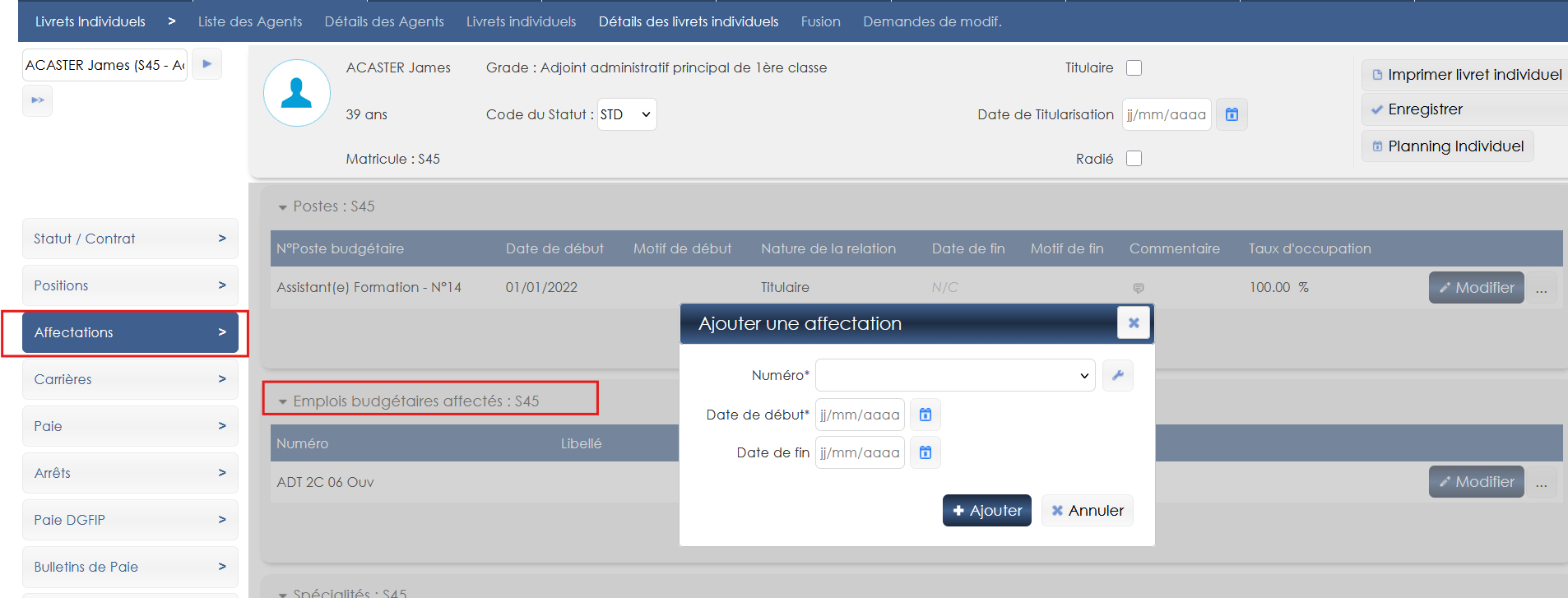
Les emplois budgétaires doivent être paramétrés au préalable via GPEC/Administration > Emploi budgétaire.
-
Numéro : Numéro de l’emploi budgétaire
-
Date de début : Date de début d’occupation de l’emploi budgétaire par l’agent
-
Date de fin : Date de fin d’occupation de l’emploi budgétaire par l’agent
Bloc “Spécialité”
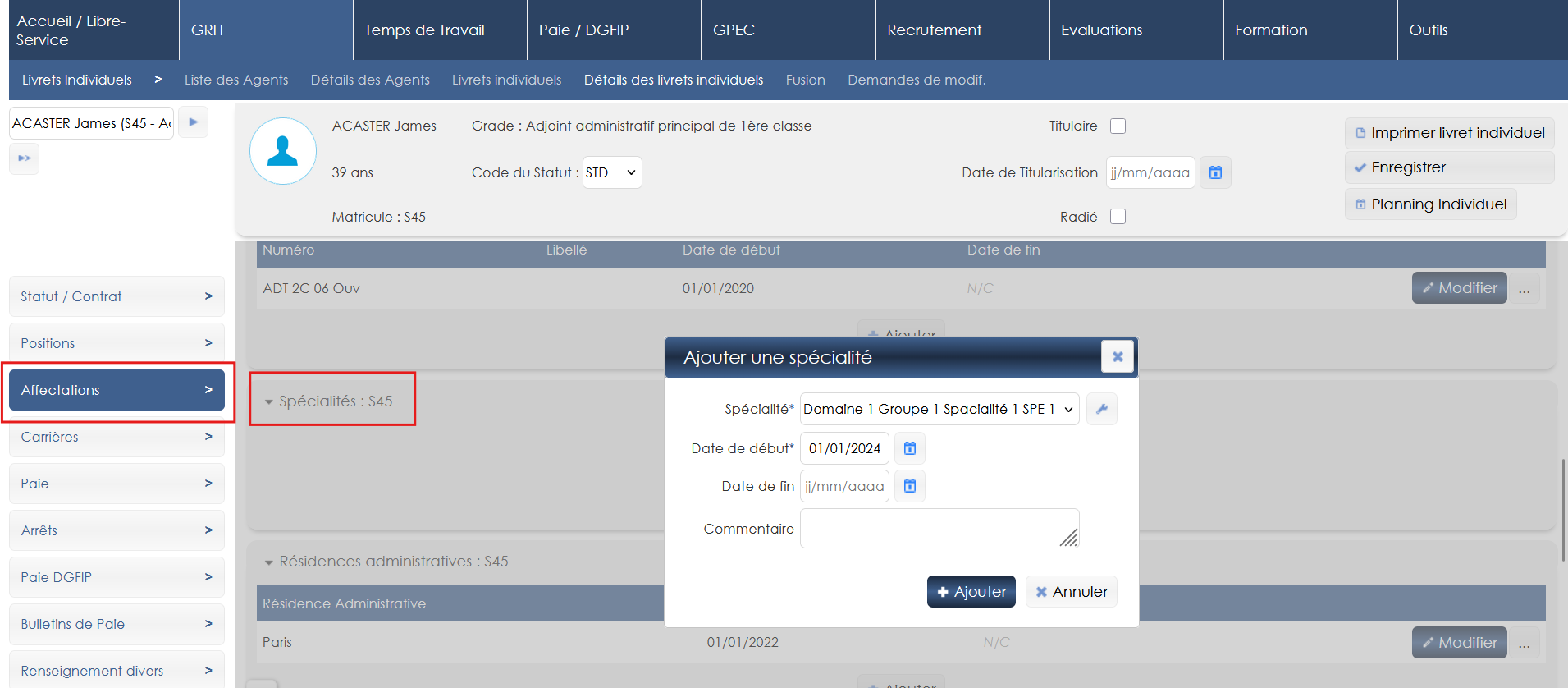
Les spécialités doivent être paramétrées au préalable via GRH/Administration > Spécialités.
-
Spécialité : Spécialité de l’agent
-
Date de début : Date de début de la spécialité
-
Date de fin : Date de fin de la spécialité
Bloc “résidence administrative”
Les résidences administratives doivent être paramétrées au préalable via GRH/Administration > Résidences administratives > Résidences.
-
Résidence administrative : Résidence administrative de l’agent
-
Date de début : Date de début de la résidence administrative
-
Date de fin : Date de fin de la résidence administrative