Navigation générale
ℹ️ Firefox est le navigateur préconisé pour l’utilisation de l’application Virtualia / GEEF.
Connexion à l’application
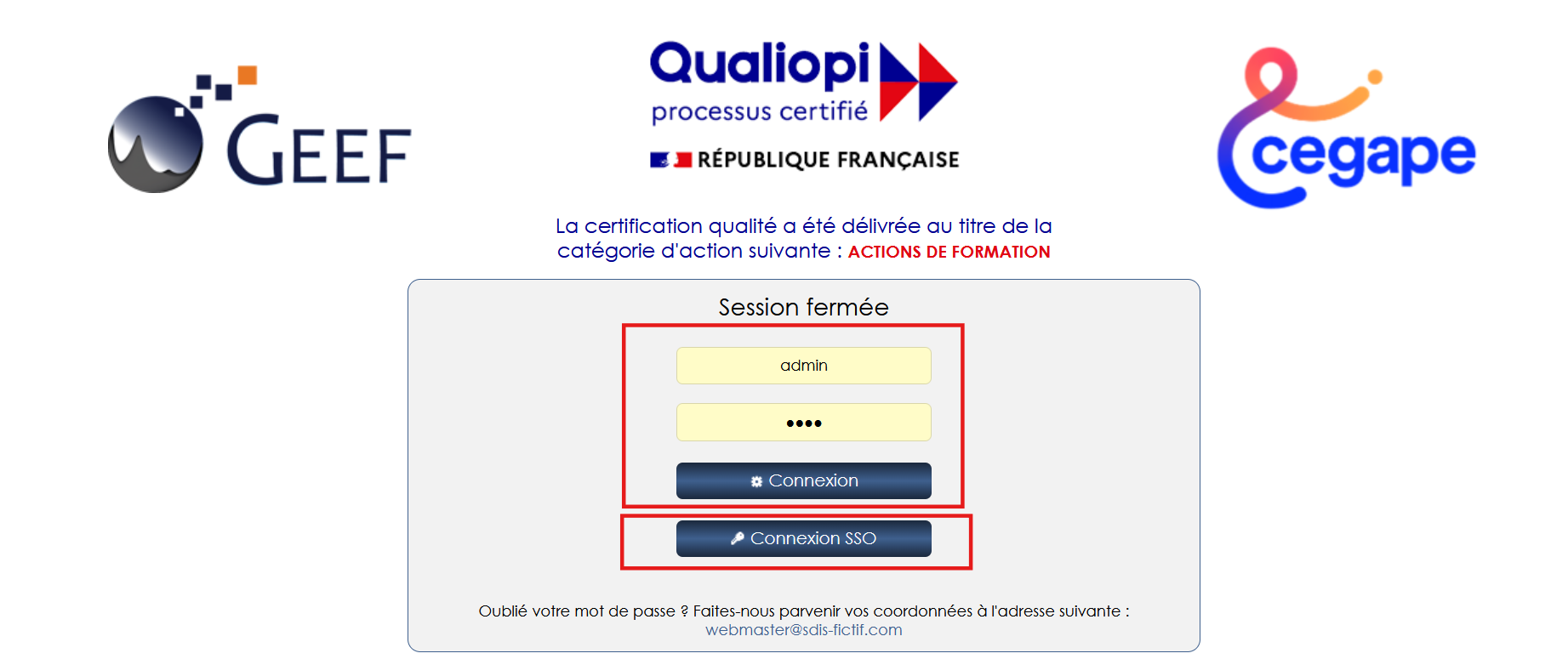
Se connecter par l’adresse de connexion ou la méthode transmise par votre organisation.
Selon les paramètres définis par votre organisation :
-
Saisir identifiants et mot de passe
-
Se connecter via le SSO
Astuces de navigation
Accéder à la documentation en ligne
Un lien vers la documentation en ligne est disponible en haut à droite de l’écran.

Retour à la page d’accueil et déconnexion
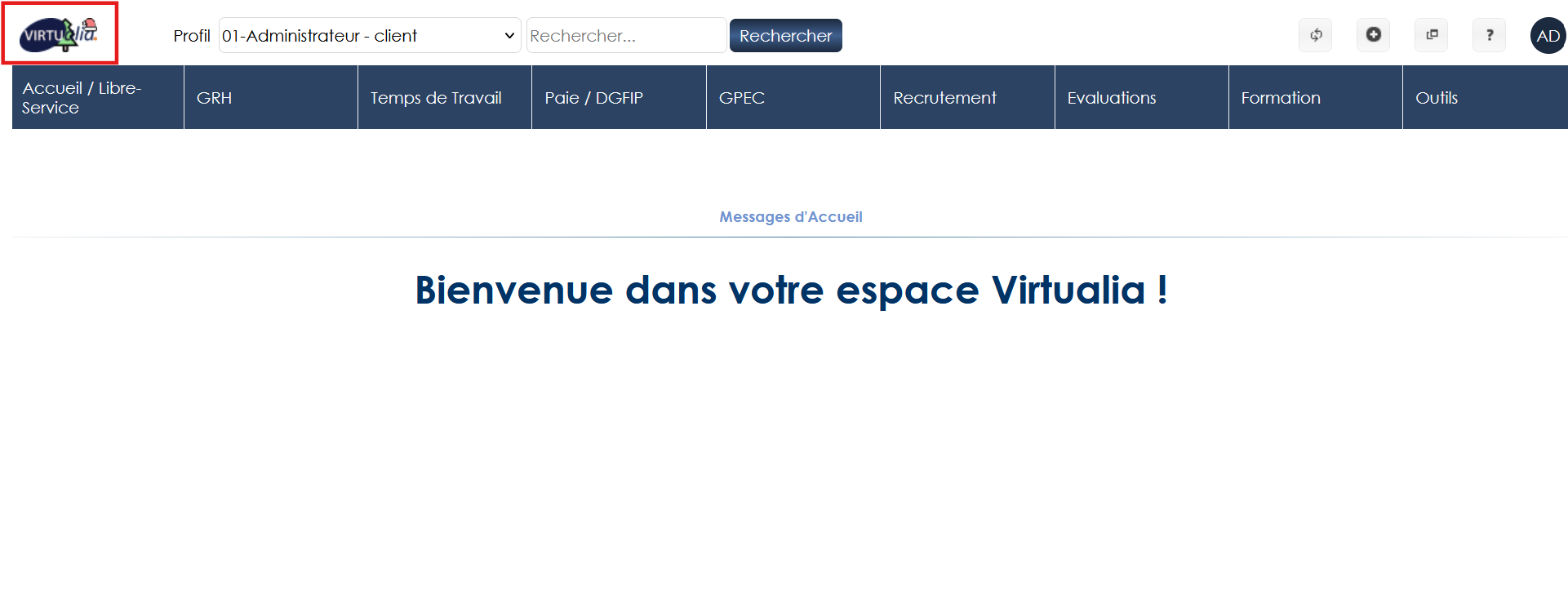
- De n’importe où dans l’application, cliquer sur le logo en haut à gauche de l’écran pour revenir sur l’écran d’accueil.
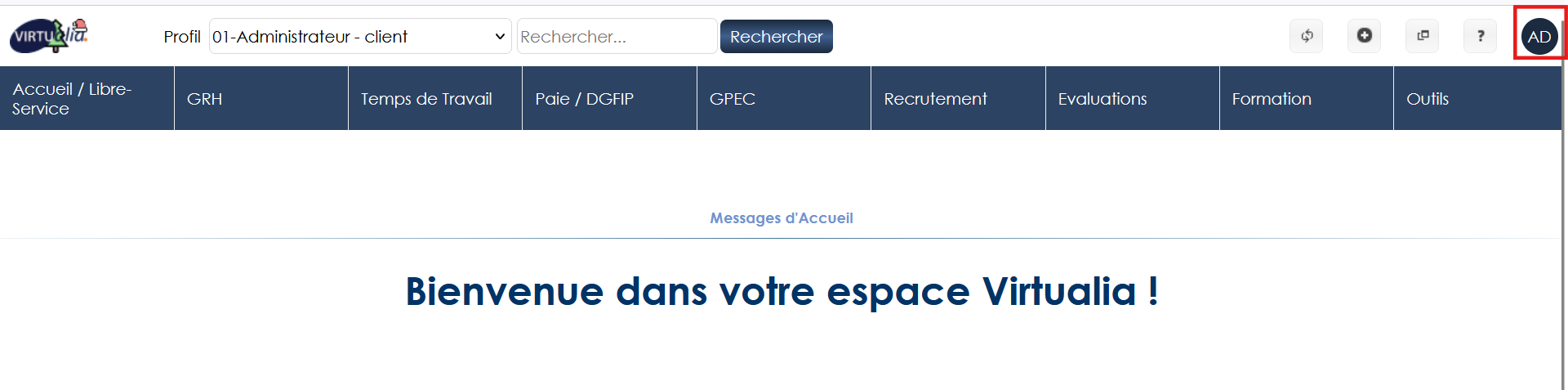
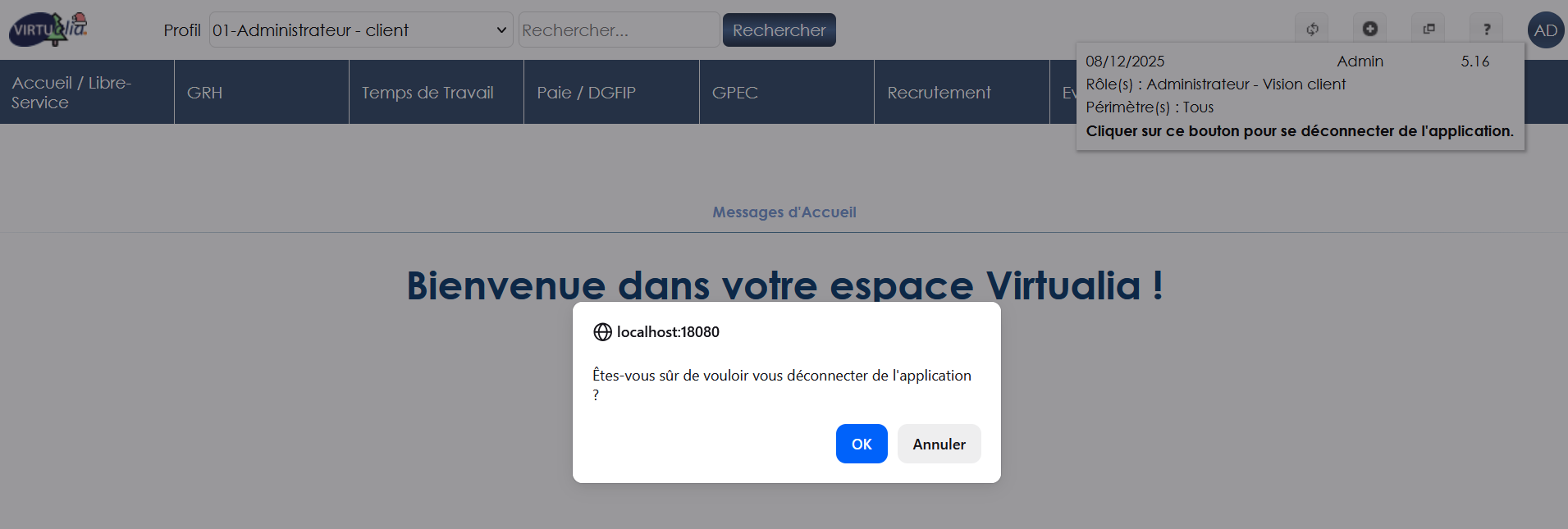
- Pour se déconnecter, cliquer sur les initiales en haut à droite de l’écran.
Travailler sur plusieurs pages simultanément
Il est possible d’avoir plusieurs pages de l’application ouvertes en simultanée sans conflit.
Pour ouvrir une nouvelle page dans un nouvel onglet de votre navigateur :
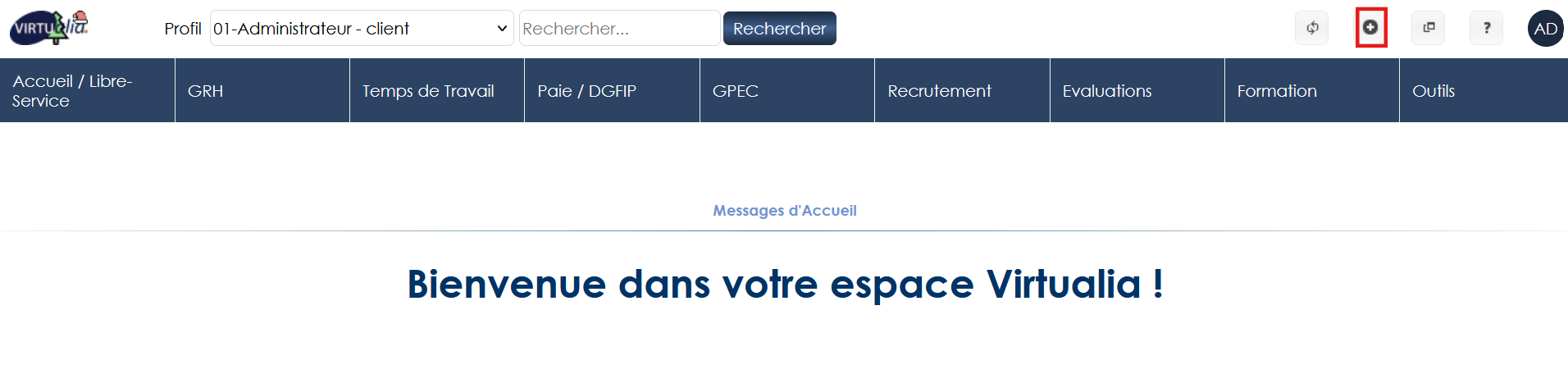
- En haut à droite de l’écran, cliquer sur l’icône “+” pour ouvrir une nouvelle page de l’application dans un nouvel onglet. Le nouvel onglet s’ouvrira sur la page d’accueil
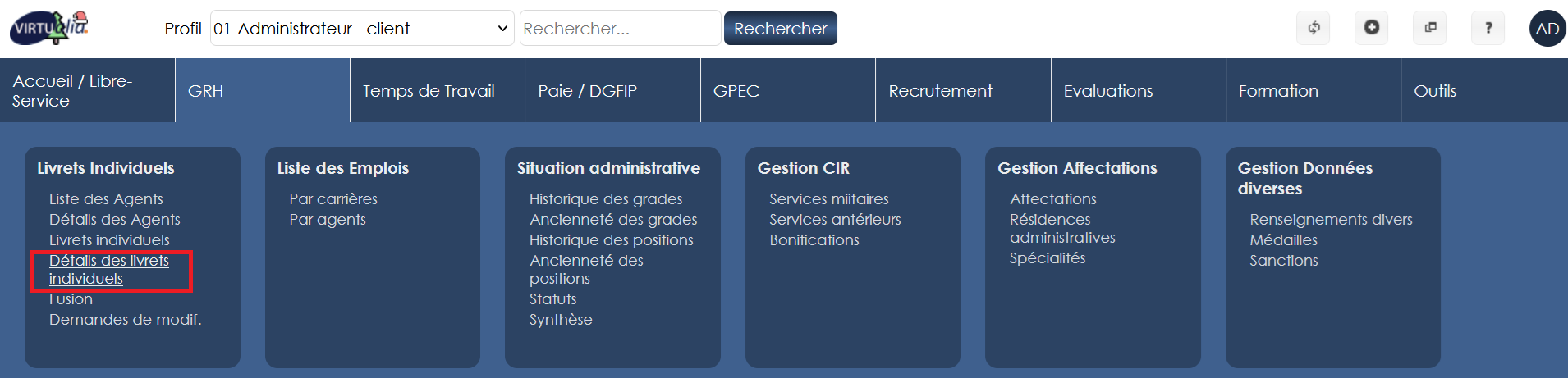
- Lors de votre navigation dans le menu, faire un clic droit sur le menu souhaité : un nouvel onglet s’ouvrira et la page correspendante au menu souhaité sera affichée.
Utilisation des filtres de recherche
Des filtres sont disponibles dans les écrans listes de l’application et peuvent être utilisés pour cibler une recherche.
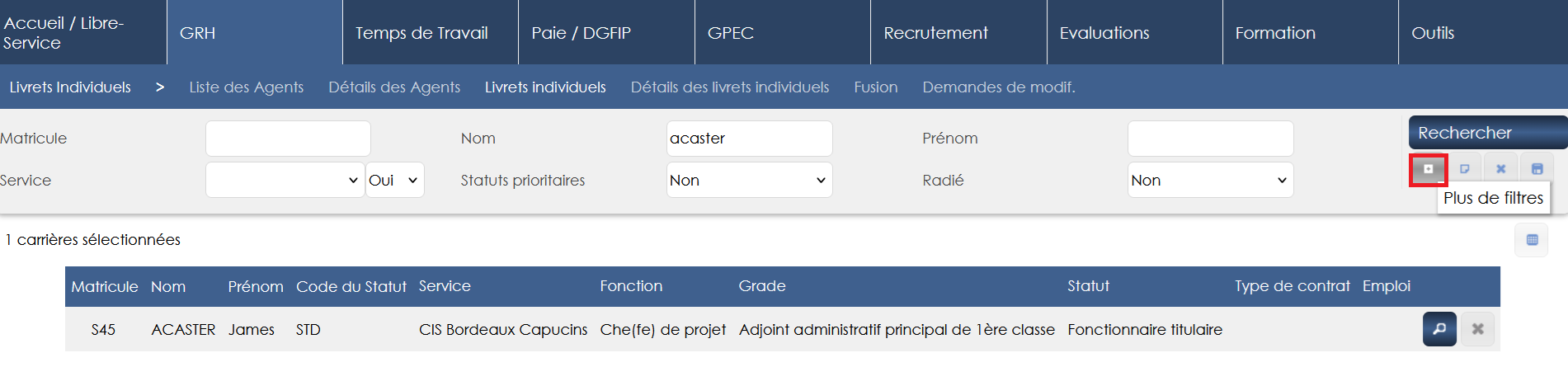
Les filtres principaux sont visibles directement dans le bandeau de recherche. D’autres filtres peuvent être disponibles en cliquant sur “Plus de filtre” sous le bouton “Rechercher”.
Typologie des filtres
- Filtres de saisie : nécessite de saisir une donnée texte.
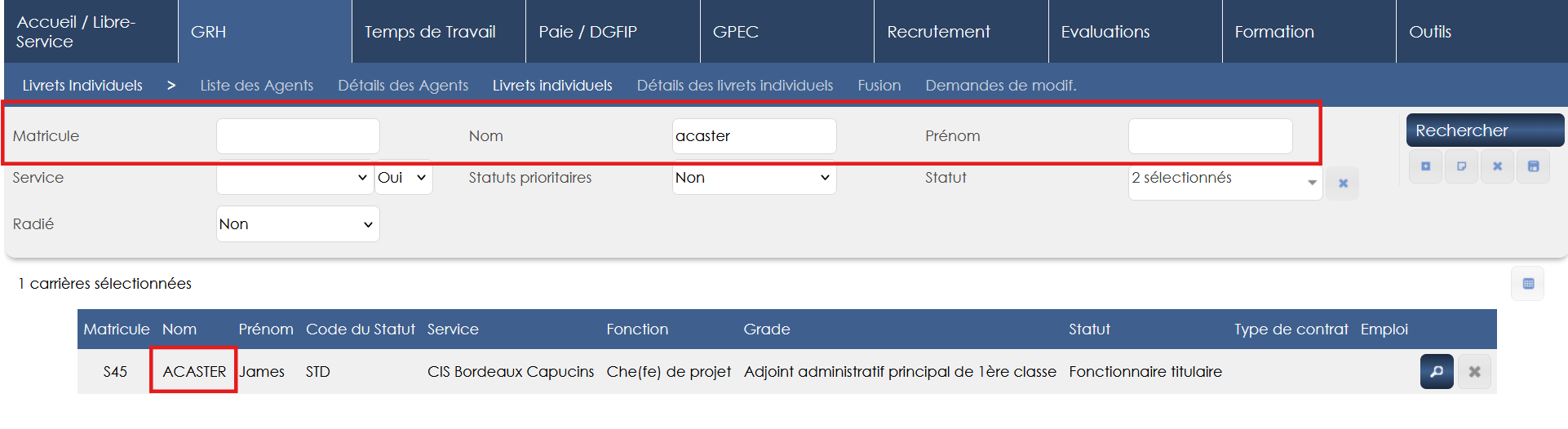
Il est possible d’effectuer une recherche texte sur une partie du texte recherché en commençant ou entourant le texte par le caractère %
Exemple : je recherche tous les agents avec un nom contenant “ster”. Je vais saisir %ster% dans mon filtre de recherche/
- Filtre liste déroulante : permet de sélectionner une information parmi une liste. Seule une donnée peut être sélectionnée.
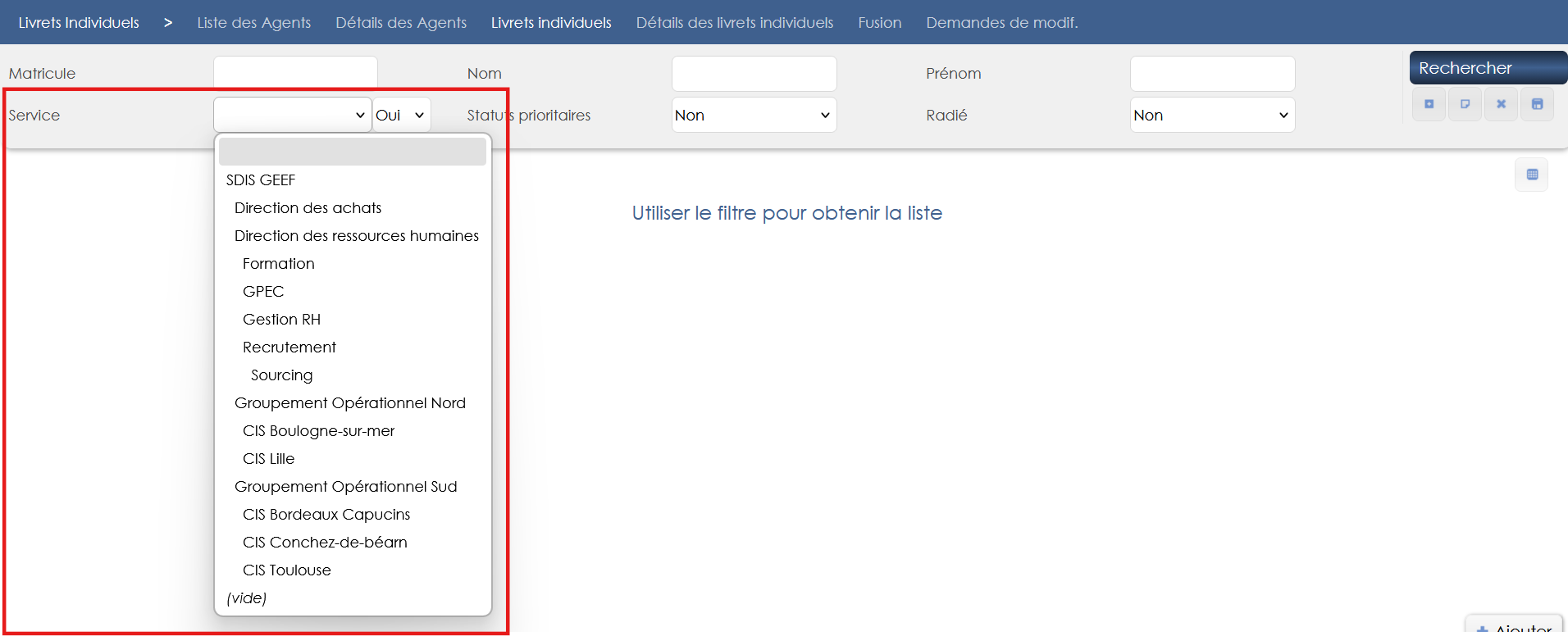
il est possible de faire un clic droit sur le filtre pour effectuer une recherche texte
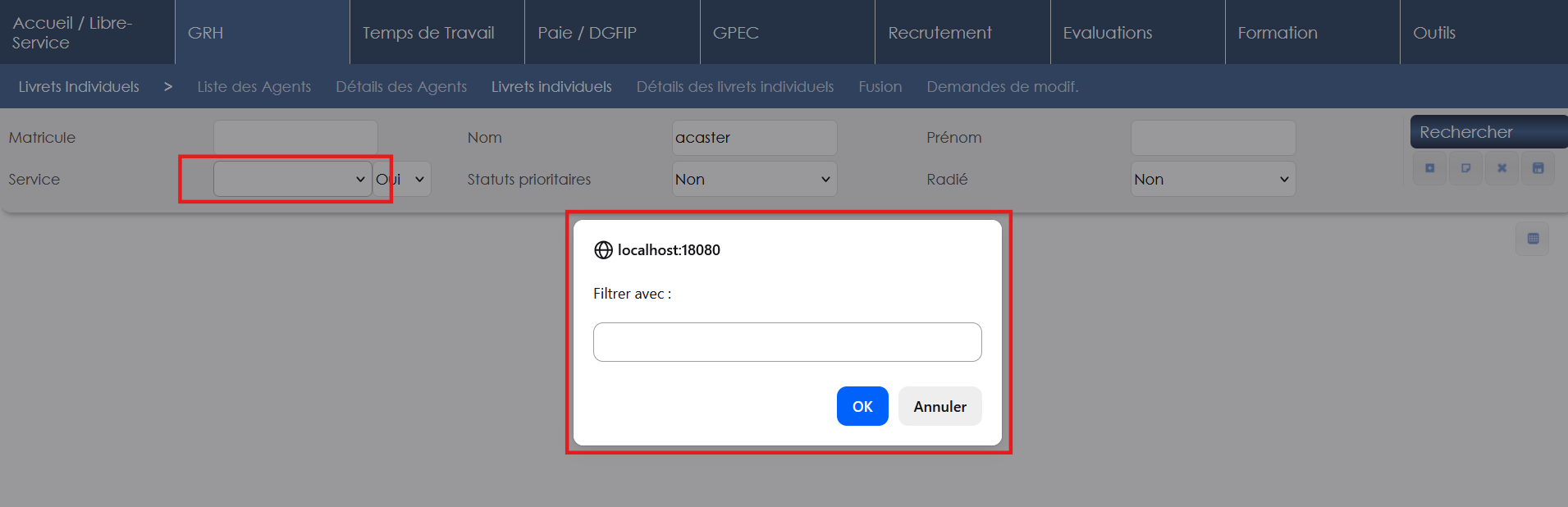
- Filtre liste déroulante multi checkbox : Permet de sélectionner plusieurs données pour un même filtre
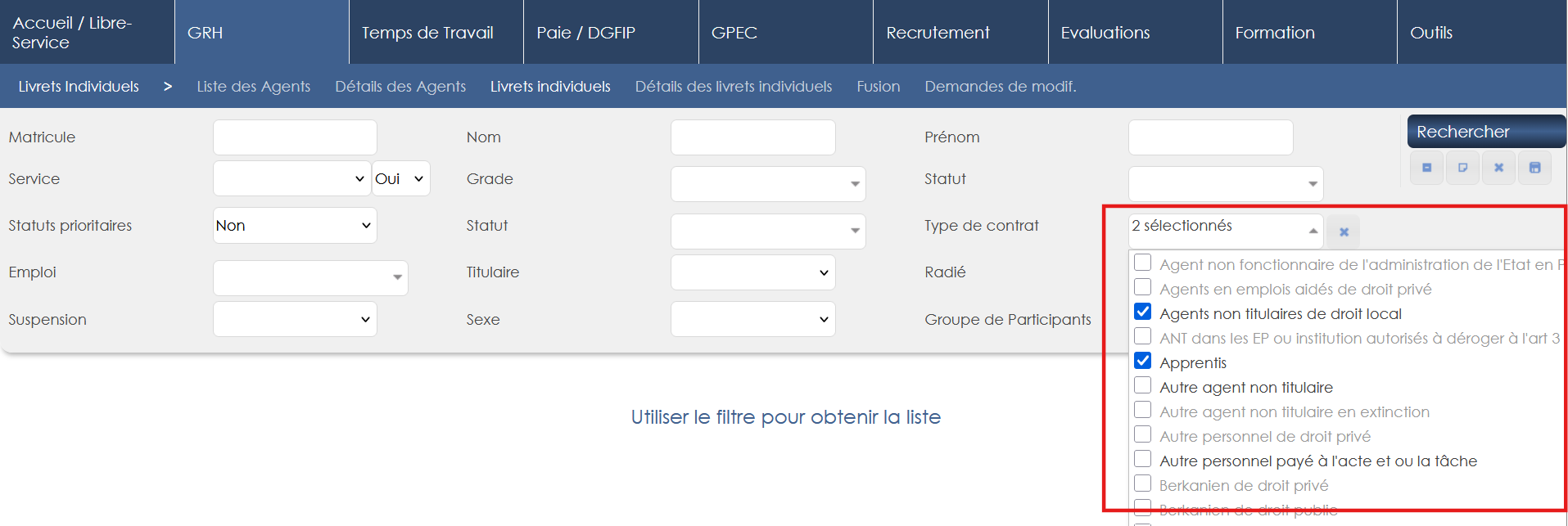
il est possible de faire un clic droit sur la liste déroulante pour effectuer une recherche texte
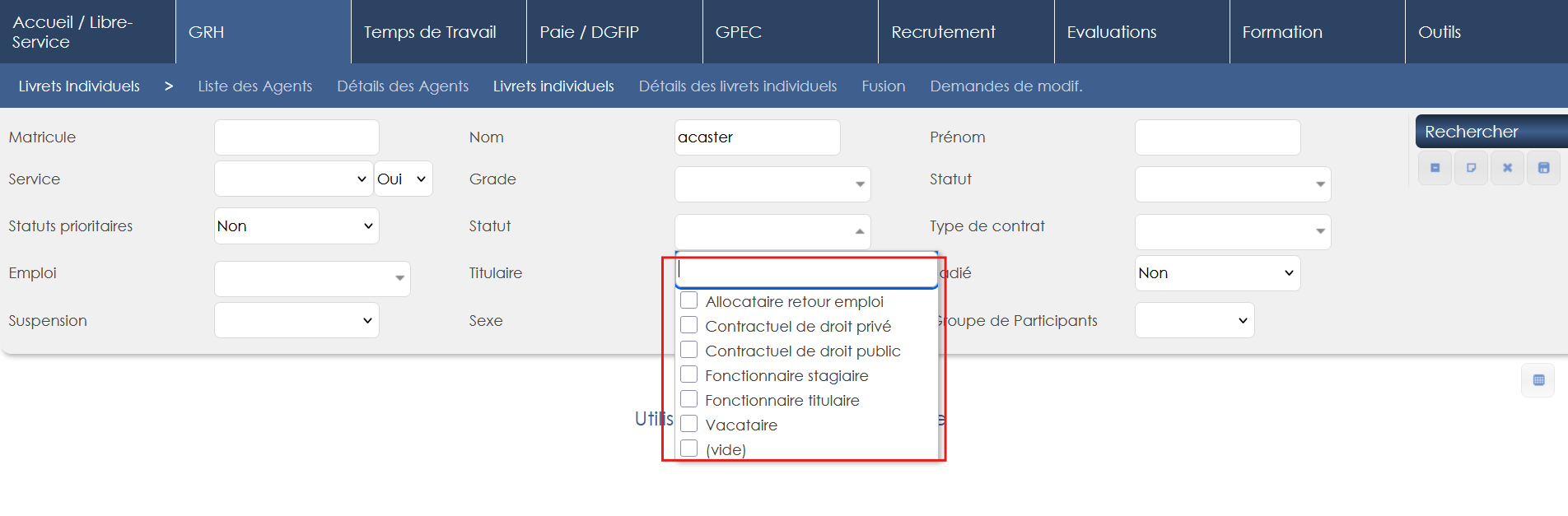
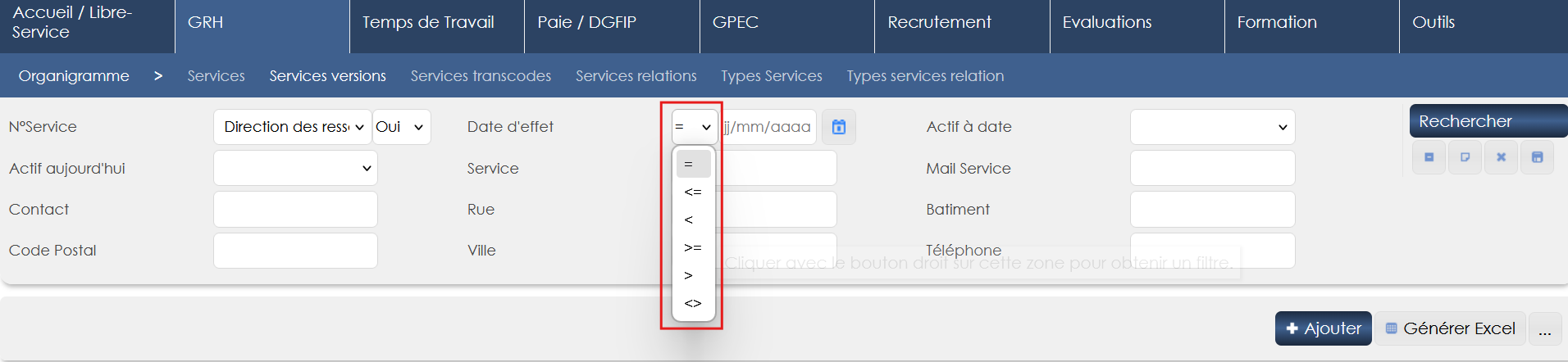
- Compléments filtres : pour certains filtres, des filtres complémentaires peuvent leur être associés. Par exemple, le filtre “Service” est associé à un filtre “Oui/non” afin de définir si la recherche doit inclure ou non les sous-services.

D’autres filtres se voient associer des opérateurs (notion de supérieur/inférieur à, égal à,…)
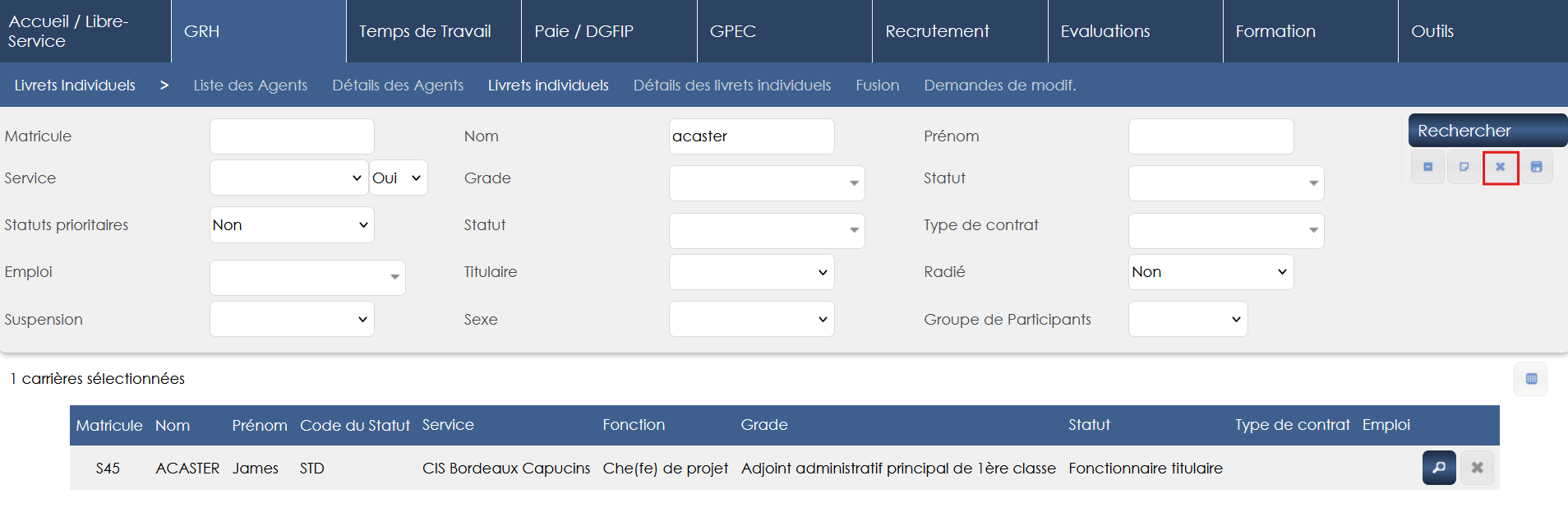
Effacer les filtres
Pour effacer les filtres, cliquer sur l’icône “x” sous le bouton “Rechercher, ou faire un clic droit sur le bouton “Rechercher”.
Sauvegarder les filtres
Sur certains écrans, les filtres peuvent être sauvegardés :
1- Saisir les filtres souhaités dans le bandeau de recherche
2- Cliquer sur l’icône “Disquette” “sauvegarder”
3- Saisir le libellé du filtre et cliquer sur le “+” pour ajouter la sauvegarder
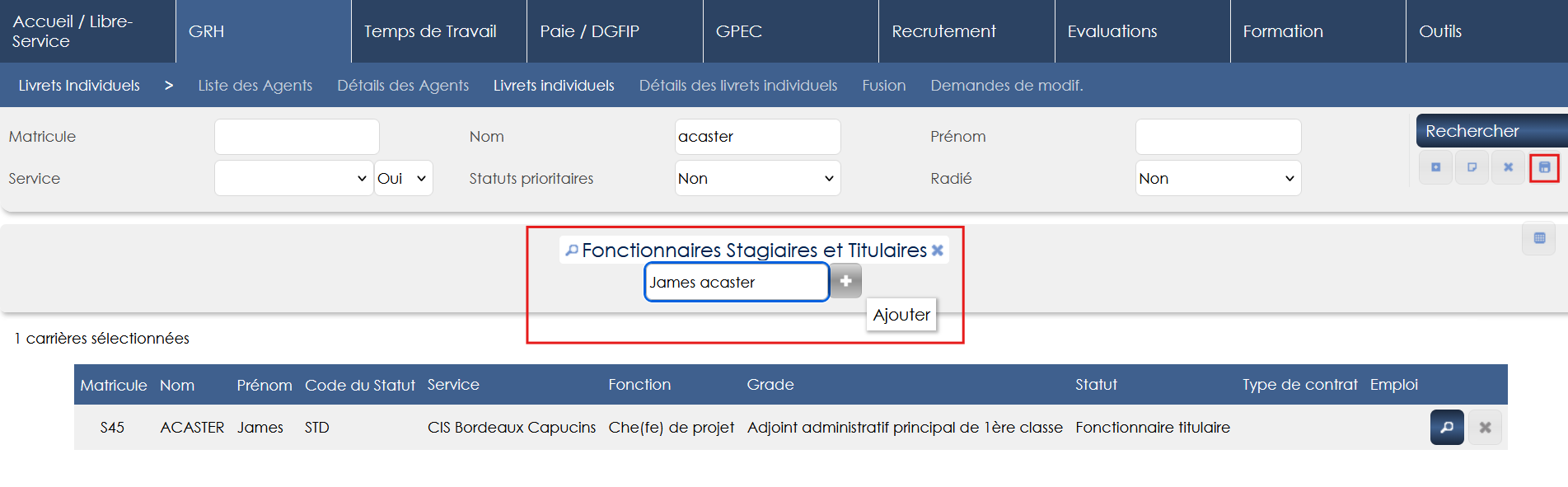
4- Pour utiliser un filtre sayvegardé, cliquer sur l’icône disquette, puis sur le libellé du filtre : les filtres dans le bandeau de recherche se renseignent avec les filtres sauvegardés. Cliquer ensuite sur “Rechercher” pour appliquer les filtres.
Omnisearch
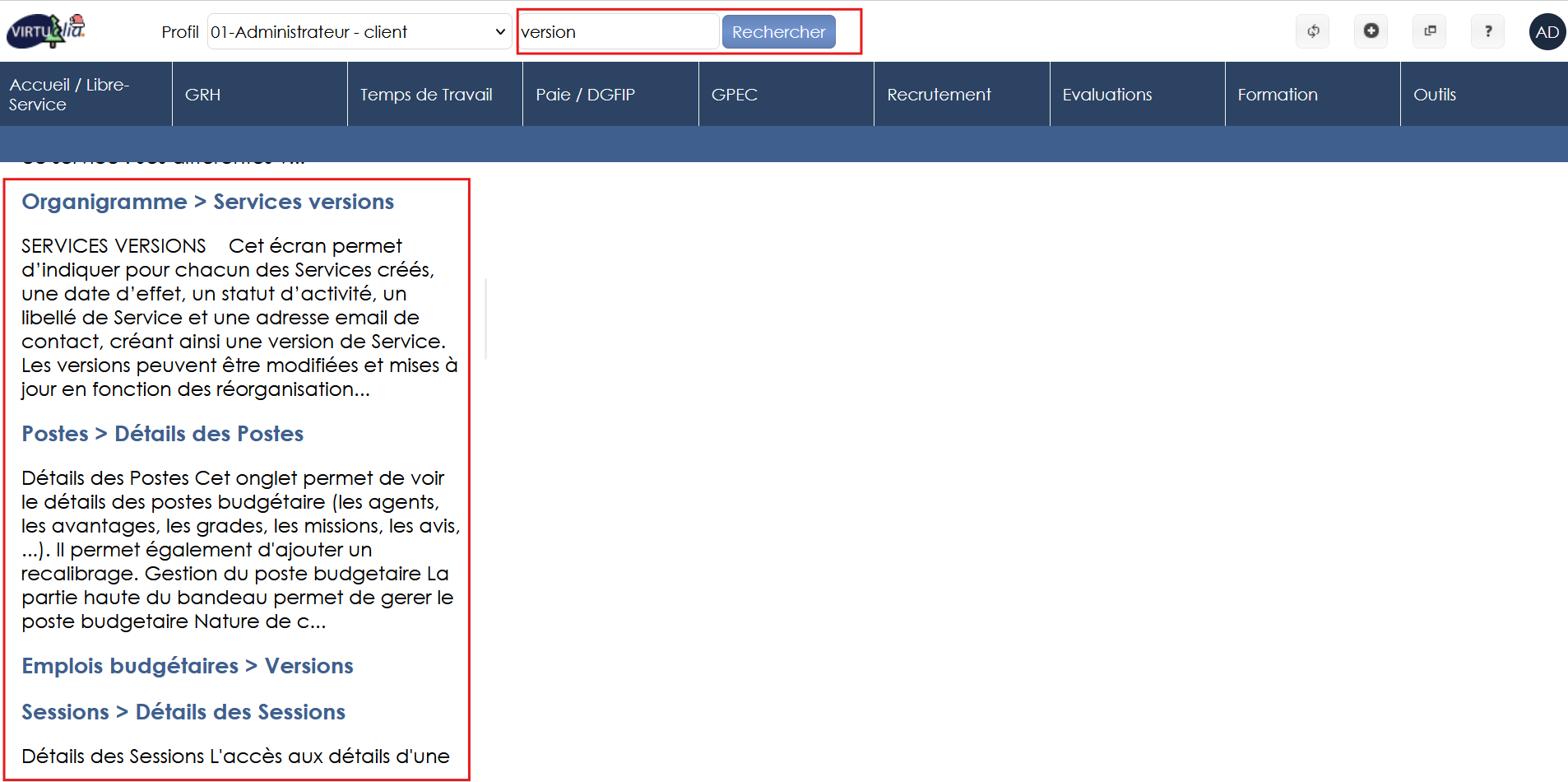
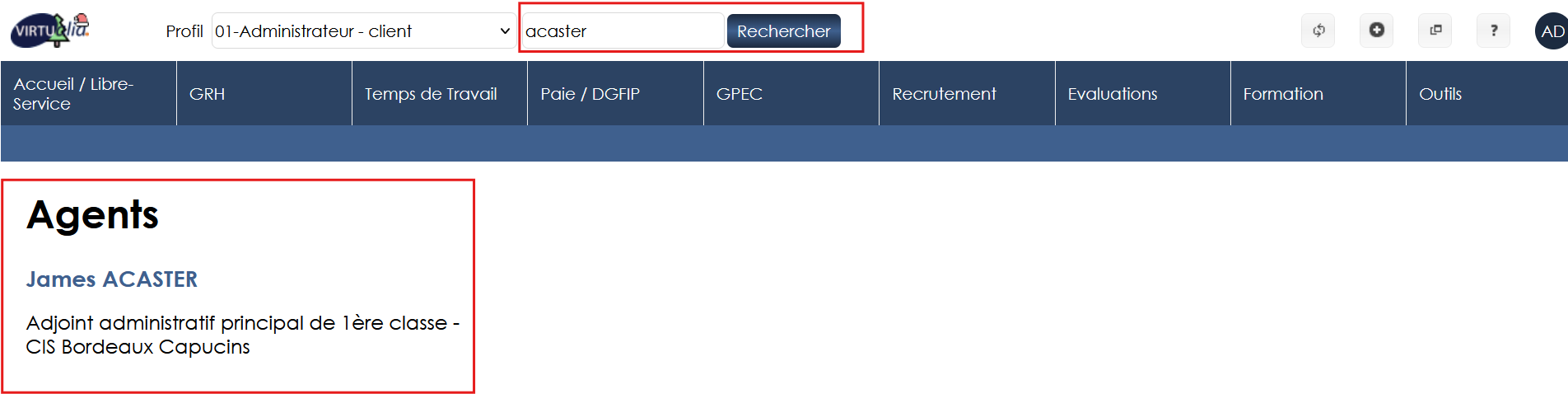
Une barre de recherche globale est disponible en haut de chacune des pages de l’application.

Cette barre de recherche permet d’effectuer des recherches d’écrans, de données ou d’agents dans toute l’application.