Paramétrer un modèle d’arrêté
Table des matières
Virtualia/GEEF permet de créer des modèles d’arrêté afin de constituer une bibliothèque des actes.
Le principe : Dans un document Word, établir le modèle en intégrant les balises Virtualia/GEEF qui se publiposteront en fonction des informations de l’agent. Les arrêtés pourront ensuite être édité depuis le dossier individuel de l’agent.
Création des Visas
Si l’arrêté contient des visas ou articles non fixes, qui peuvent différer selon la situation de l’agent, il est possible de créer des Visas qui pourront être ajoutés au document comme des balises et qui se publiposteront ou non selon les règles définies.
Le visa et son contenu
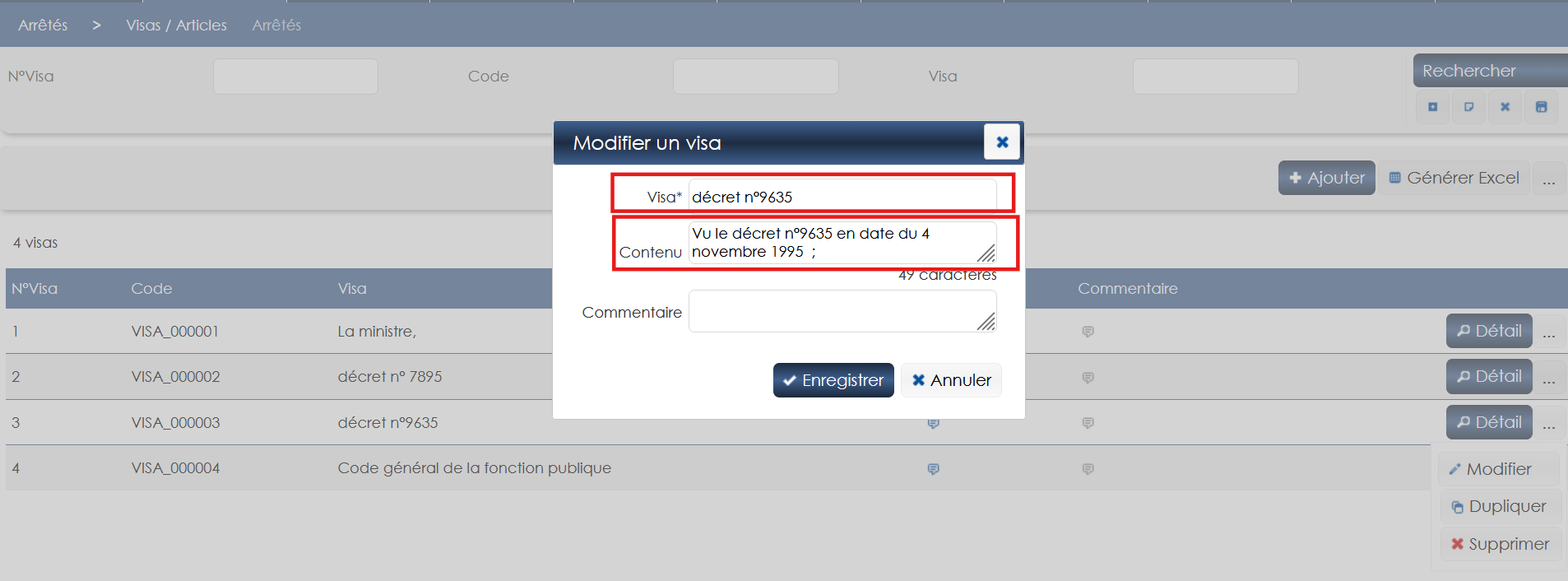
Dans GRH/dministration > Arrêtés > Visas/Articles cliquer sur “+ Ajouter” en haut à droite de l’écran pour créer un nouveau Visa/Article.
- Visa : libellé du Visa (n’apparaîtra pas sur l’arrêté une fois publiposté)
- Contenu : texte du Visa
- Commentaire : ajouter un commentaire à l’occurrence de visa (non visible lors du publipostage)
Paramétrer les règles de génération du Visa
Dans le détail du Visa, il est ensuite possible de paramétrer les conditions d’affichage de la balise.
Si rien n’est paramétré, le Visa sera toujour généré si la balise est ajoutée dans le modèle.
Les critères saisis sont cumulatifs entre blocs. Il s’agit d’un “et” et non d’un “ou”. Au sein d’un même bloc, il s’agit par contre d’un “ou”.
- Statut/Type de carrière : le visa se génère si l’agent dispose du type de carrière saisie
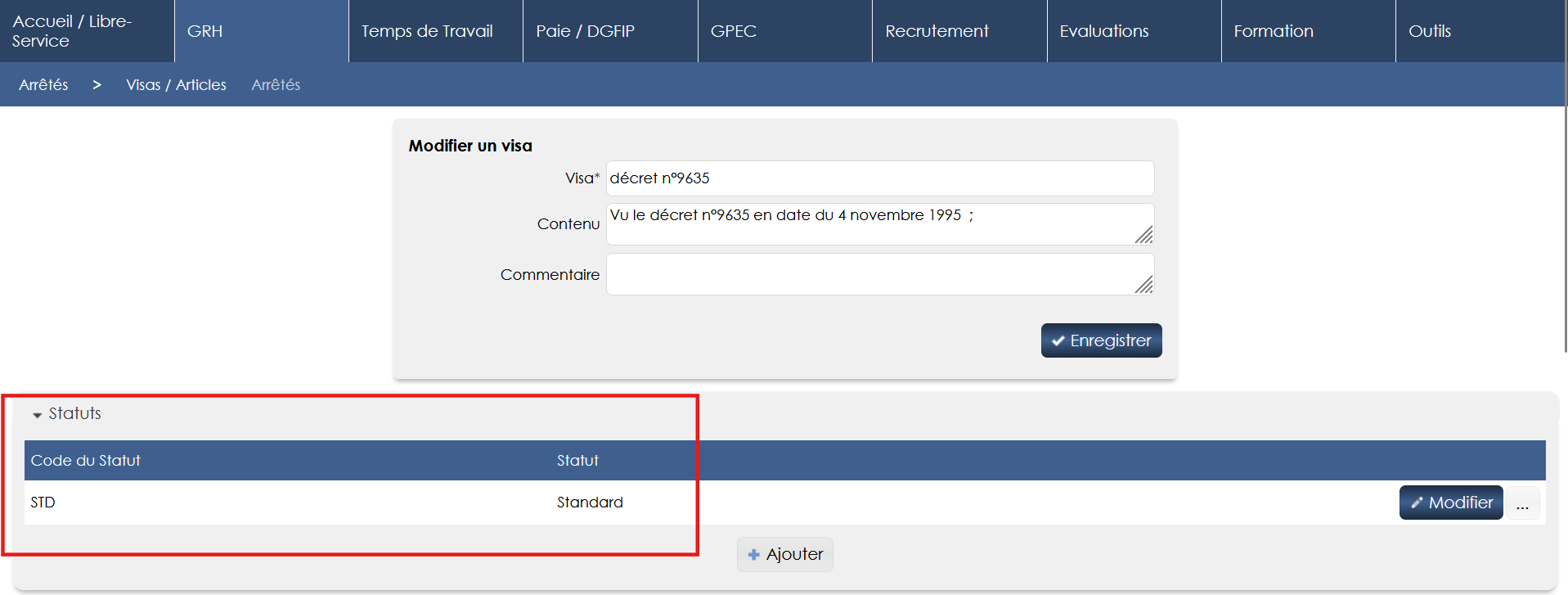
Dans l’exemple ci-dessus, le visa ne s’affichera que pour les agents avec un type de carrière “Standard”.
- Statuts statutaires : le visa se génère si, à la date de la situation pour laquelle est généré l’arrêté, l’agent est sur le statut statutaire saisie.

Dans l’exemple ci-dessus, le visa ne s’affichera que pour les agents avec un statut statutaire “Fonctionnaire titulaire” ou “Fonctionnaire stagiaire”.
- Type de contrat : le visa se génère si, à la date de la situation pour laquelle est généré l’arrêté, l’agent est sur une situation statutaire associé au contrat saisi.

Dans l’exemple ci-dessus, le visa ne s’affichera que pour les agents avec un Contrat “CDD Article L 332-1”.
- Grades : le visa se génère si, à la date de la situation pour laquelle est généré l’arrêté, l’agent est sur le grade défini.

Dans l’exemple ci-dessus, le visa ne s’affichera que pour les agents avec un un grade “Adjoint administratif principal de 1ère classe” ou “Adjoint administratif principal de 2ème classe”.
- Absences statutaires : le visa se génère si, à la date de la situation pour laquelle est généré l’arrêté, l’agent est absent avec comme motif d’absence le motif défini.

Dans l’exemple ci-dessus, le visa ne s’affichera que pour les agents sur une absence “Accident de service”.
Utilisation du Visa
Pour utiliser le vis :
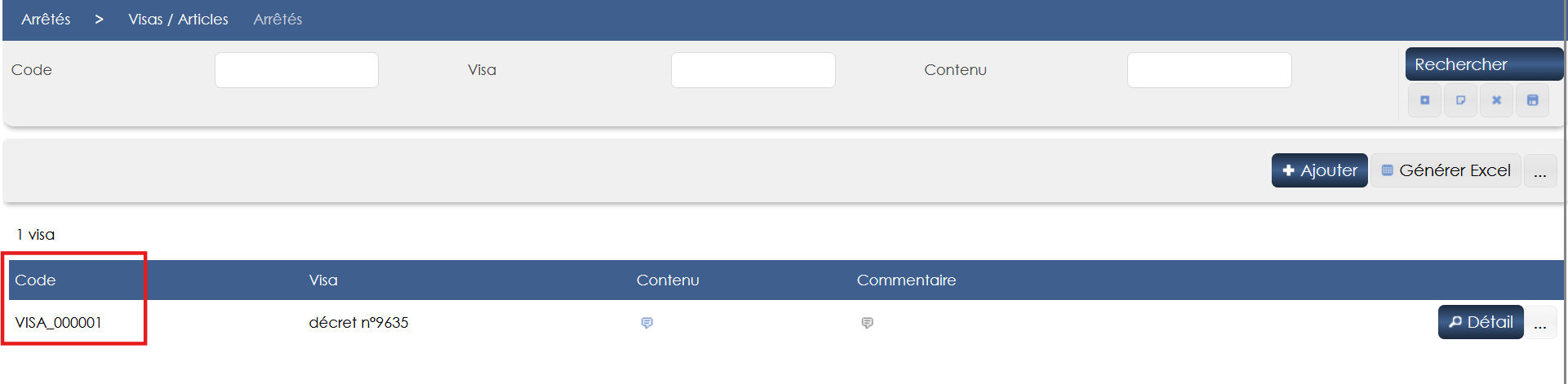
- Récupérer le code visa affiché dans GRH/dministration > Arrêtés > Visas/Articles
-
l’entourer de <… /> pour en faire une balise publipostable
-
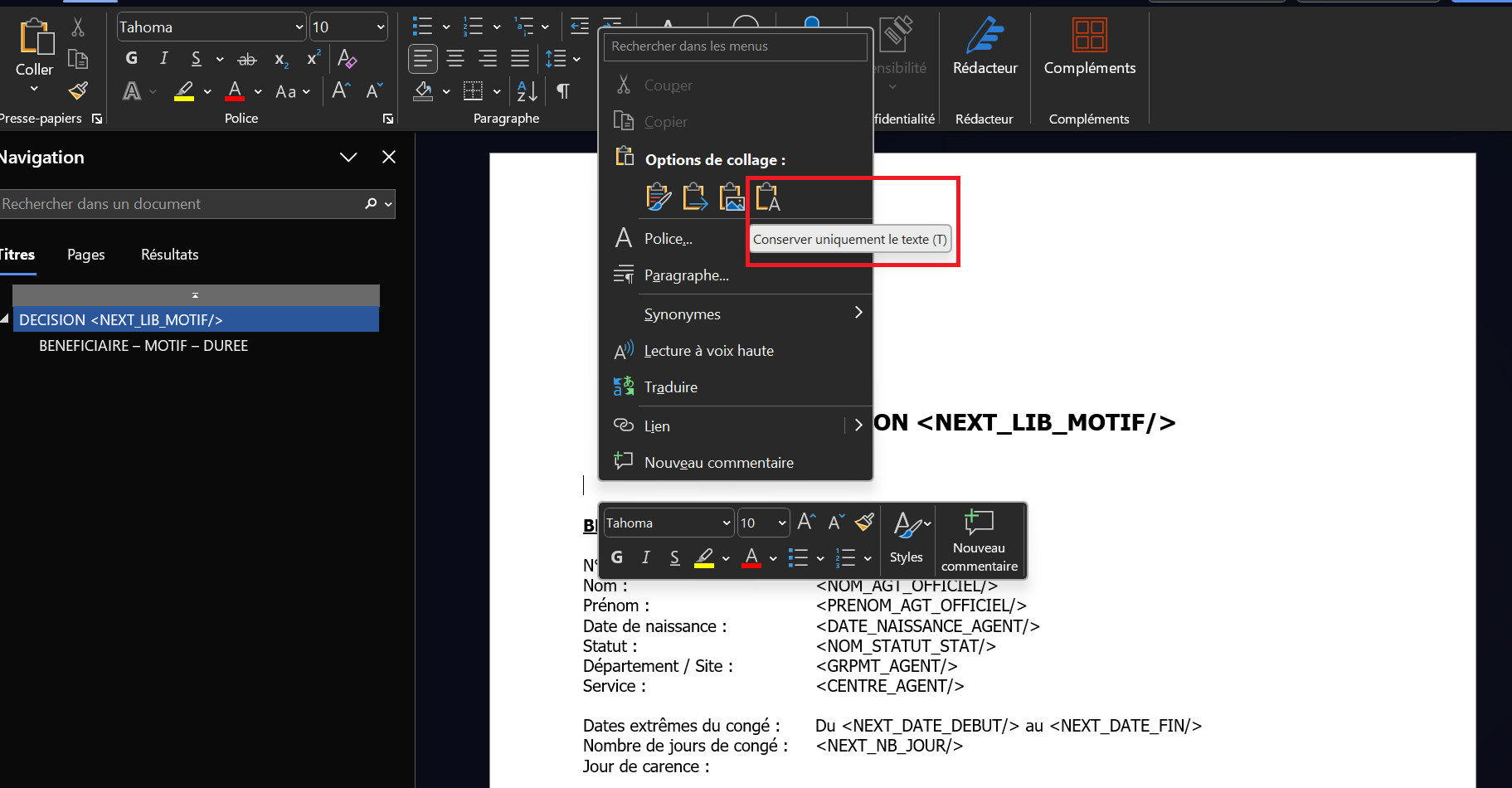
Coller la balise dans un document Word à l’emplacement souhaiter. Attention, pour coller la balise, faire un clic droit et dans les options de collage, utiliser “Conserver uniquement le texte”.
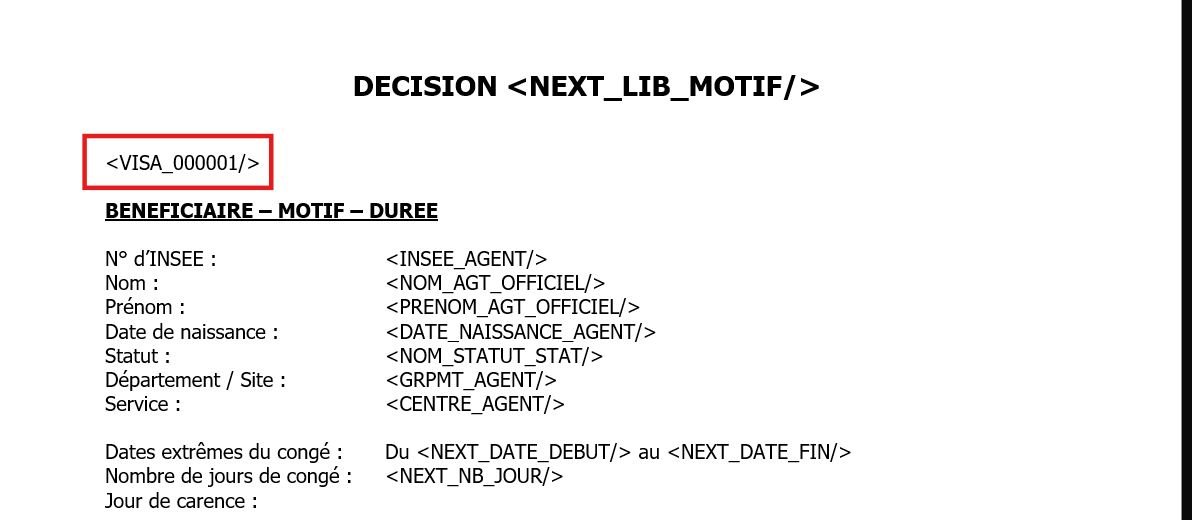
Si les conditions définies dans le paraétrage du visa sont réunies, il se publipostera dans le document.
Gestion des modèles d’arrêtés
Dans la Virtualia/GEEF V5, les arrêtés sont des documents contenant des balises associées aux tables de l’application. Les balises permettent d’aller chercher et de publiposter les informations contenu dans ces tables.
En fonction du type d’arrêté à créer, les balises pourront différer.
Préparation du document
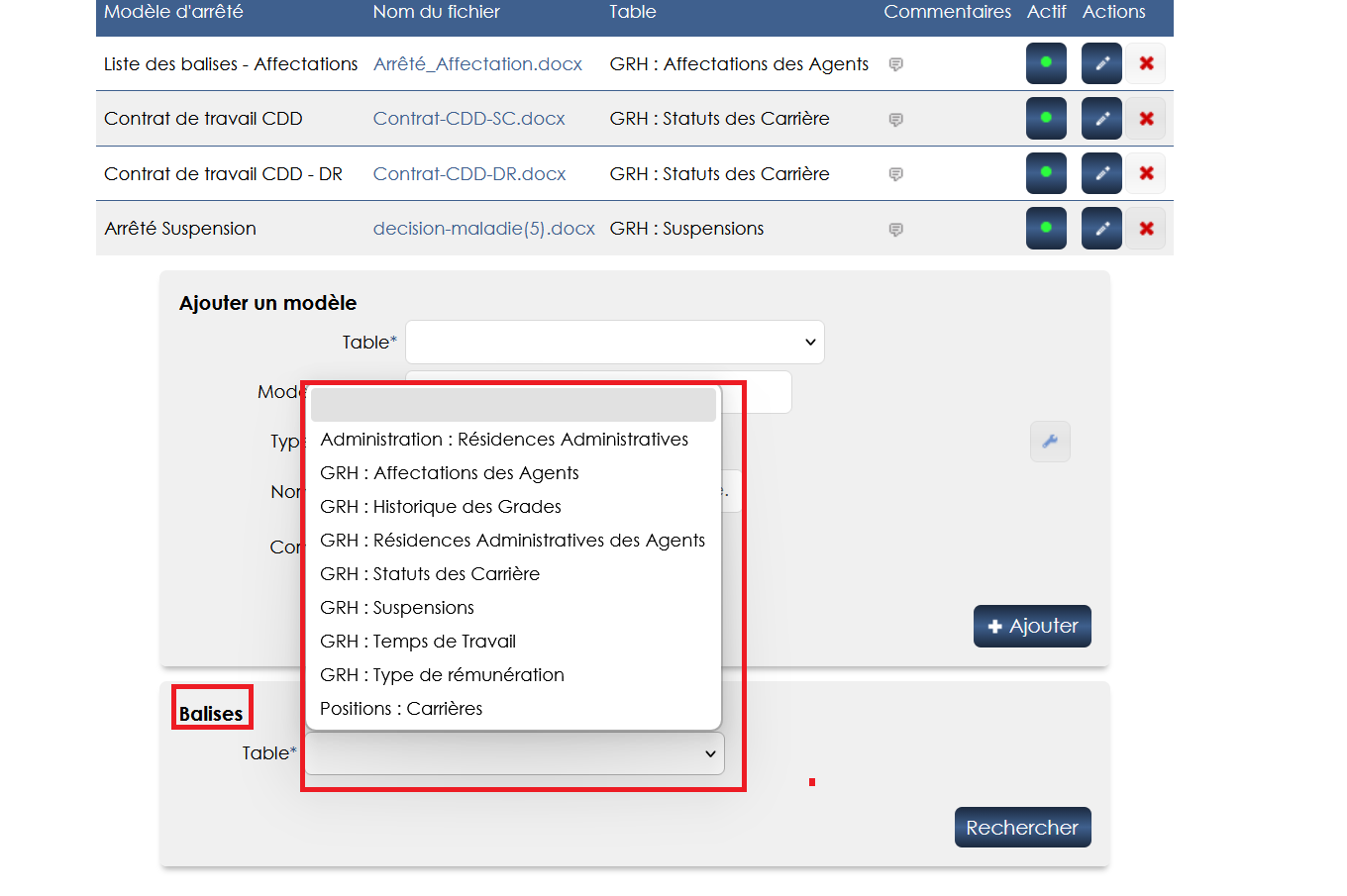
Dans GRH/Administration > Arrêtés > Arrêtés, aller dans le bloc “Balises” et sélectionner la table concernées par l’arrêté, puis cliquer sur “Rechercher”.
-
GRH : résidences administratives des agents : Actes relatif à un changement de résidence administrative
-
GRH : Affectation des agents : Actes relatif à un changement d’affectation
-
GRH : historique des grades : Actes relatif à un changement de grade, corps ou échelon
-
GRH : statuts des carrières : Actes relatif à un changement de statut
-
GRH : suspension : Actes relatif à une absence pour raison médicale
-
GRH : temps de travail : Actes relatif à un changement de quotité de temps de travail
-
GRH : type de rémunération: Actes relatif à un changement de type de rémunération
-
Position : carrières : Actes relatif à un changement de position
Les balises disponibles sont affichées à l’écran. Elles sont regroupées en plusieurs catégories :
-
Informations sur l’arrêté : données propre au document qui sera édité (date de l’édition du document, modèle du document,…). Ces balises restent inchangées quelle que soit la table sélectionnée. Elles peuvent donc être utilisées sur tous les modèles d’arrêtés.
-
Informations sur l’agent : données propre à l’agent en tant qu’individu. Ces balises restent inchangées quelle que soit la table sélectionnée. Elles peuvent donc être utilisées sur tous les modèles d’arrêtés.
-
Situation précédente : Données traitant de la situation précédent celle concernée par l’arrêté (la position précédente dans le cas d’un changement de position par exemple). Ces balises sont propres à la table sélectionnée et les codes balises différeront selon le type d’arrêté.
-
Situation suivante (actuelle) : Données traitant de la situation concernée par l’arrêté. Ces balises sont propres à la table sélectionnée et les codes balises différeront selon le type d’arrêté.
-
Informations génériques : données propre au document qui sera édité (date d’impression). Ces balises restent inchangées quelle que soit la table sélectionnée. Elles peuvent donc être utilisées sur tous les modèles d’arrêtés.
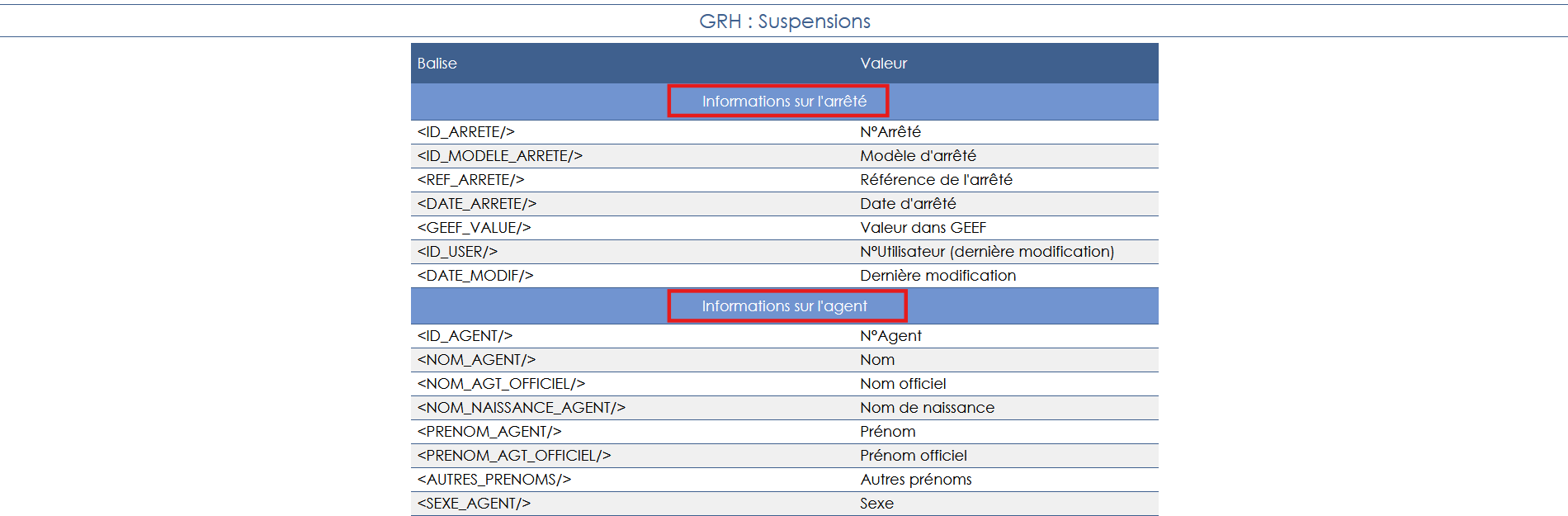
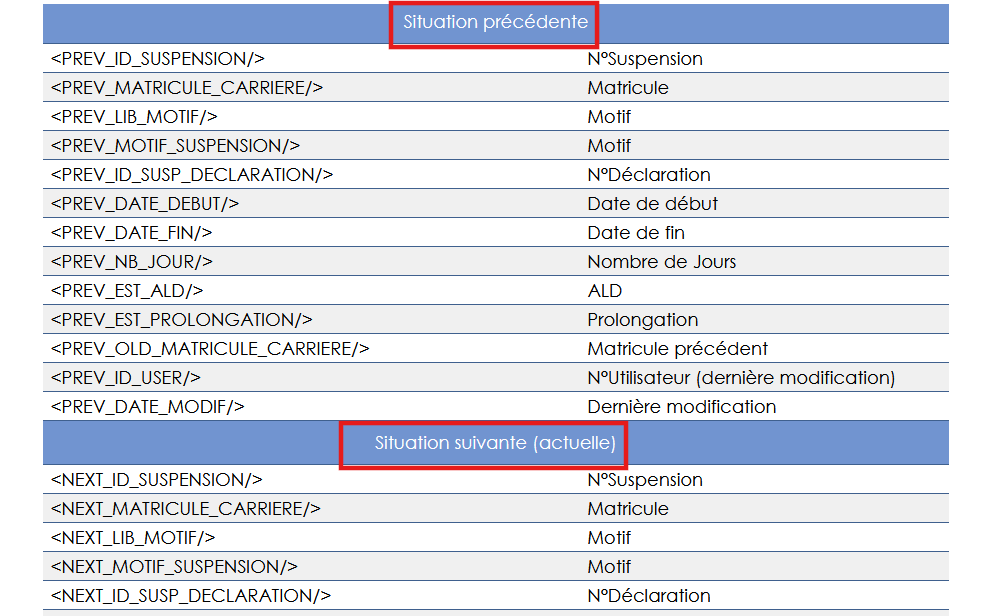

Pour utiliser une balise, la copier dans l’application puis la coller dans le document avec un clic droit “Conserver le texte uniquement.
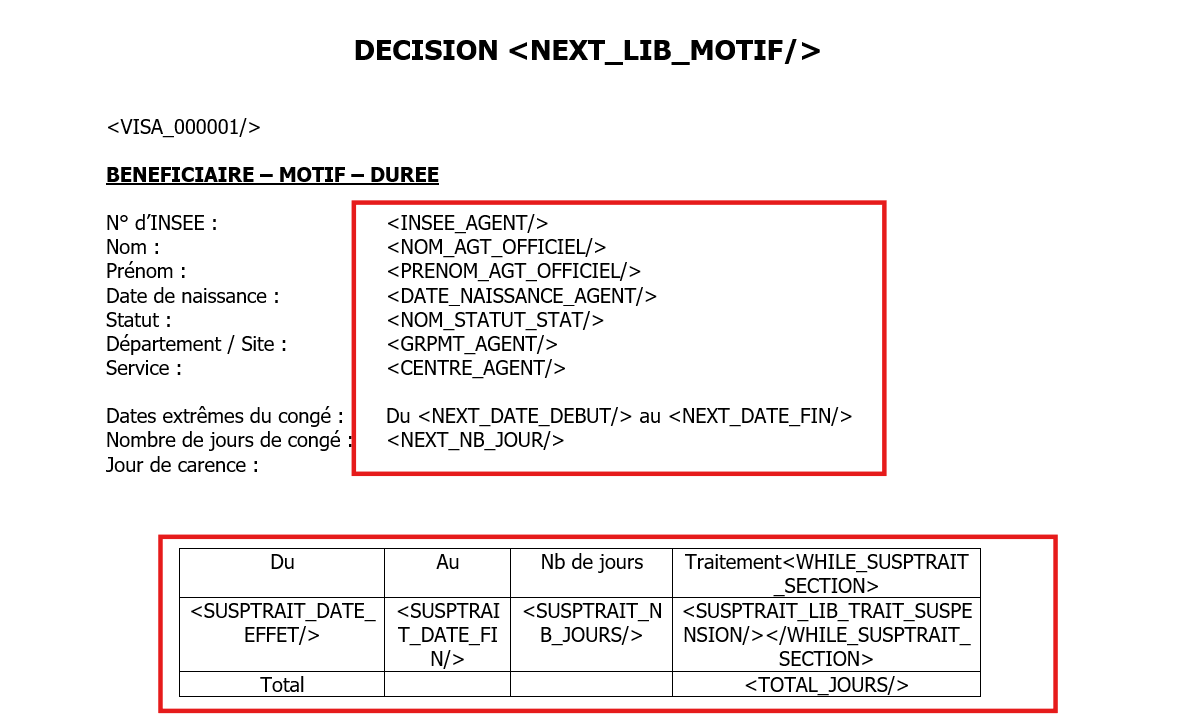
Les balises de répétitions/listes
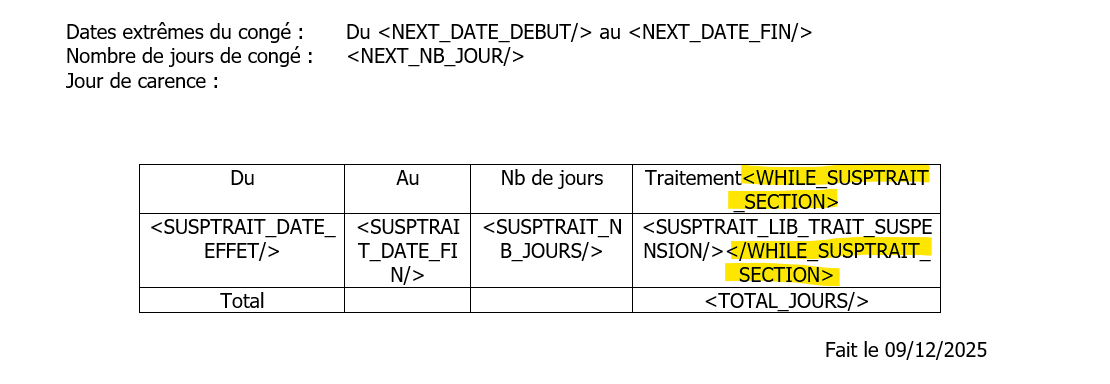
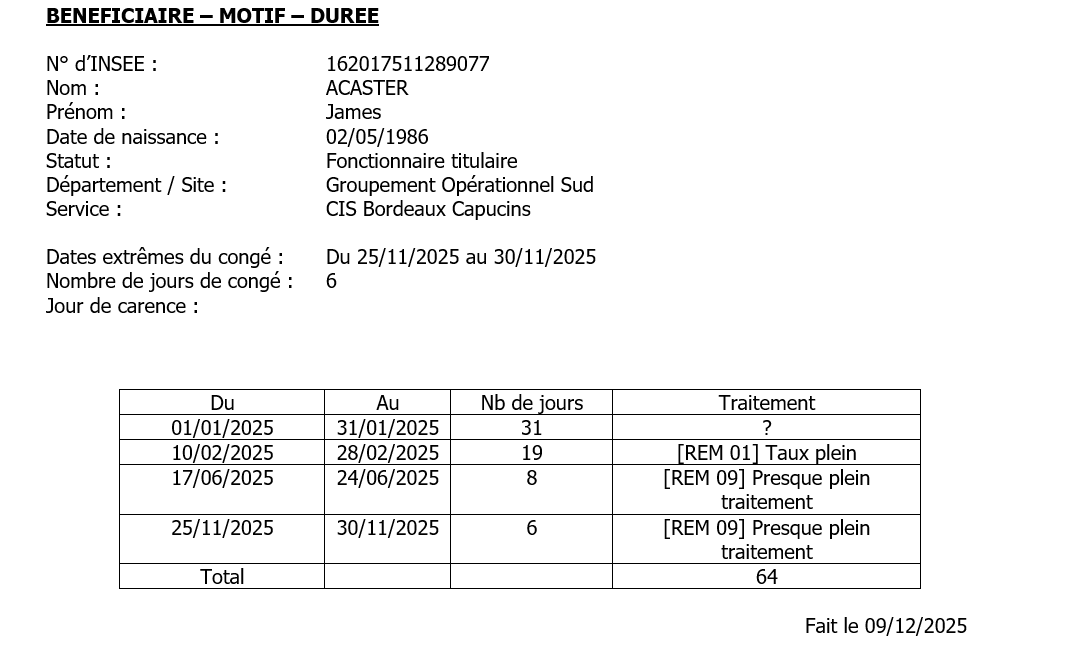
Dans certains cas (actes pour arrêts pour raison de maladie par exemple), une information est disponible sous la forme de plusieurs occurrence, et doit donc être répétées autent de fois qu’il y a d’occurrence. Dans ce cas on utilise des balises de type “WHILE”, qui vont permettre de créer une liste avec autant de lignes que d’occurrences saisies dans l’application.
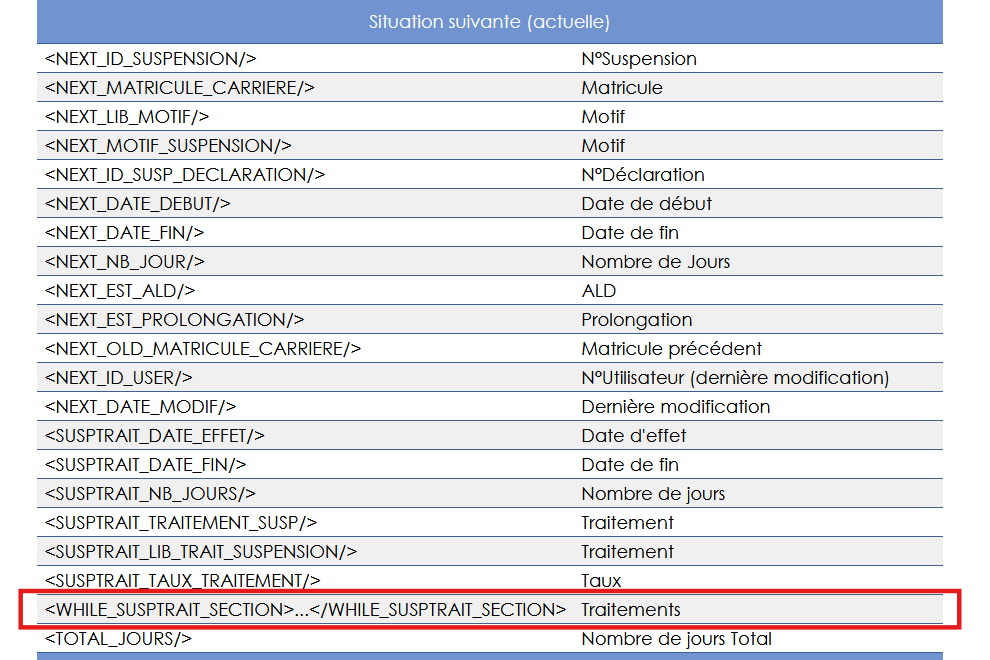
Les balises des informations à lister doivent être entourées par ces balises de liste, comme dans l’exemple ci-dessous :
Création de la bibliothèque des actes
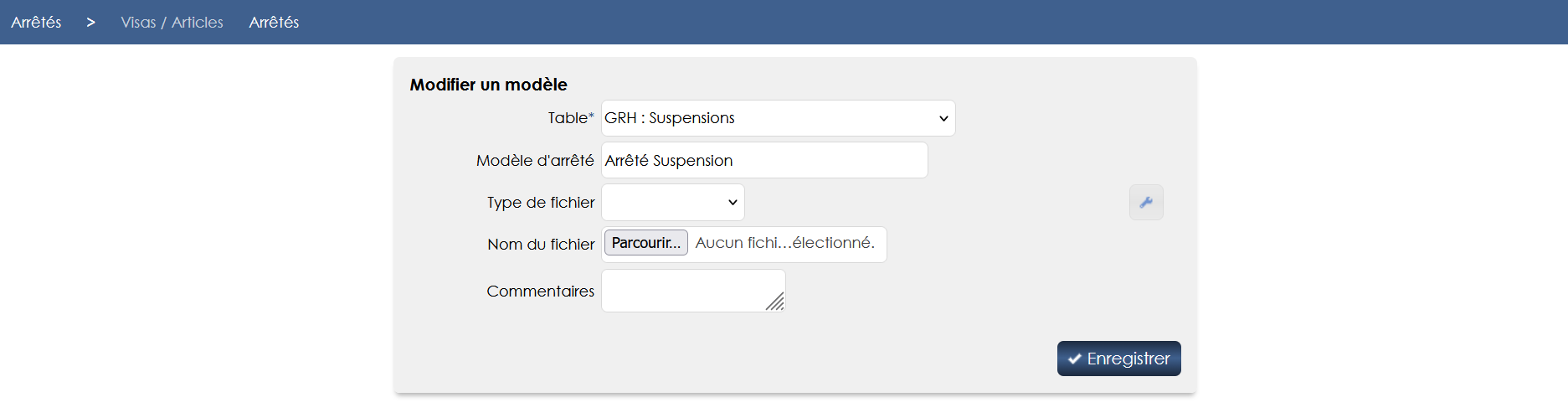
Une fois les modèles d’arrêtés créés au format Word, aller dans GRH/Administration > Arrêtés > Arrêtés, dans le bloc Ajouter un modèle.
-
table : Permet de sélectionner la table concernée par l’arrêté. Le modèle ne sera disponible que pour cet écran (ainsi une décision pour raison de maladie ne pourra pas être sélectionner dans l’écran des affectations).
-
Modèle d’arrêté : : libellé à donner au modèle d’arrêté
-
Nom du fichier : : aller chercher le modèle de document contenant les balises préparé au préalable
-
Commentaire : permet de saisir une note pour le modèle d’arrêté (non visible lors de l’édition du document)
Editer une décision
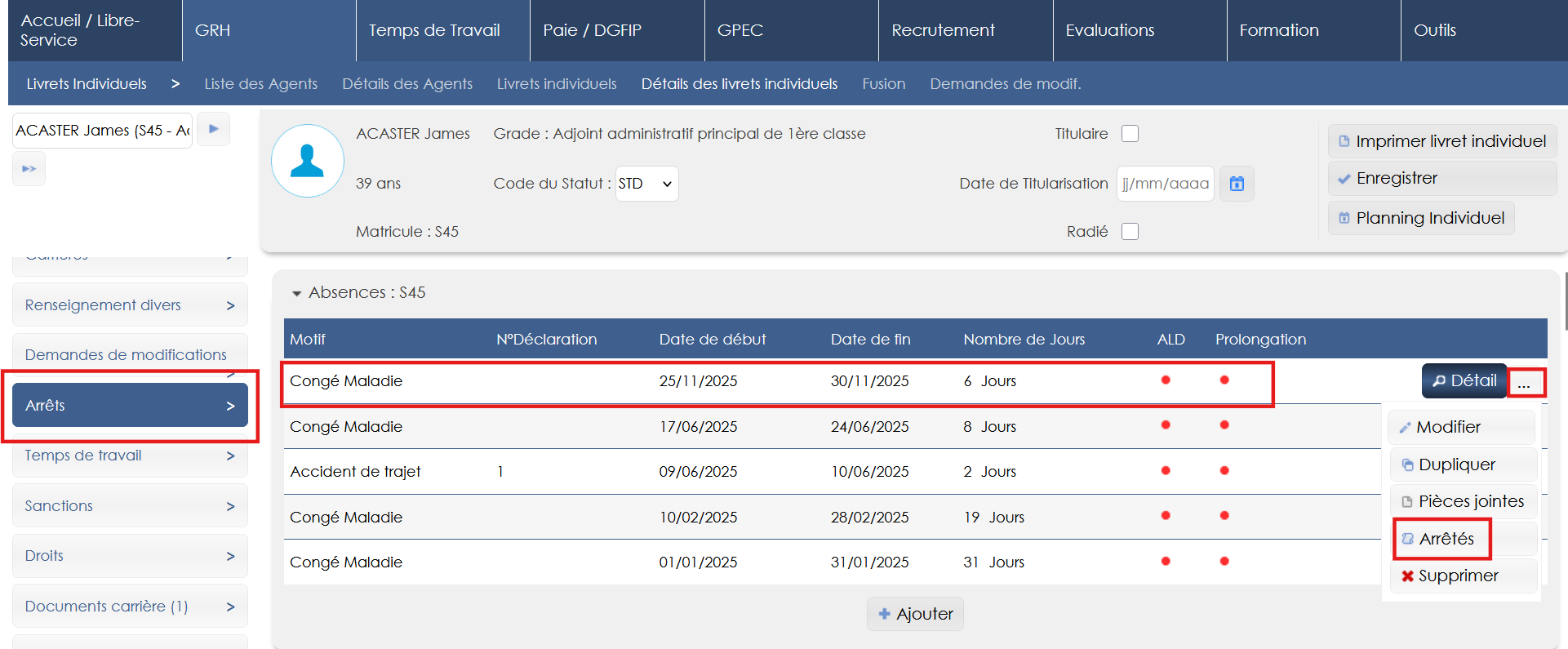
aller dans GRH > Livrets individuels > Détails des livrets individuels
-
Se positionner dans l’écran de l’information donnant lieu à l’arrêté.
-
Aller dans “…” puis cliquer sur “Arrêté”
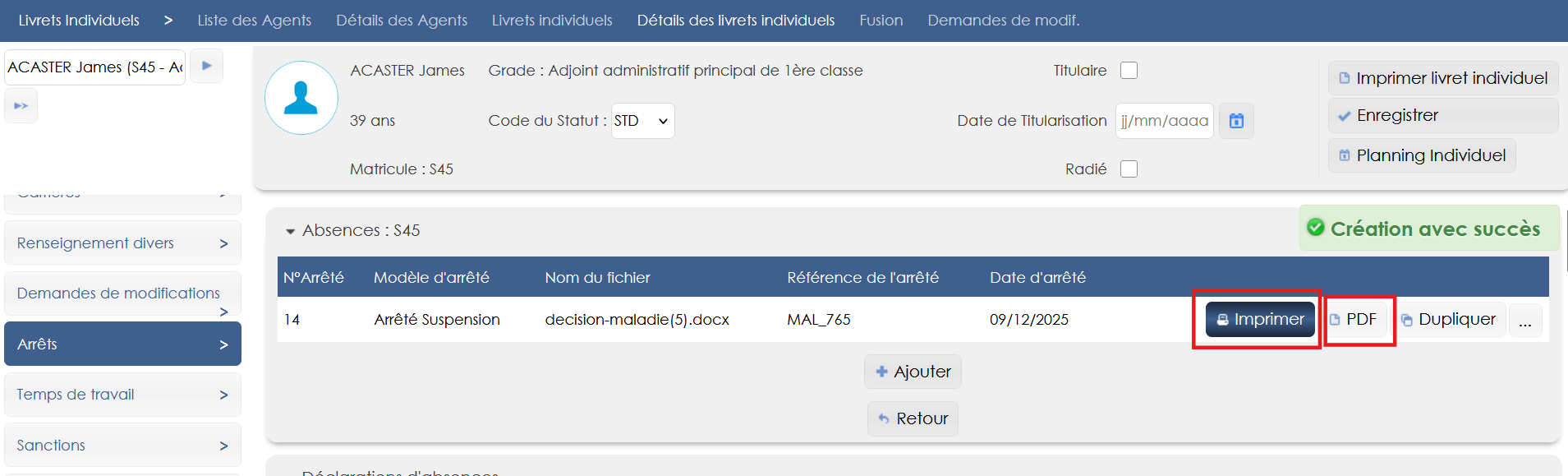
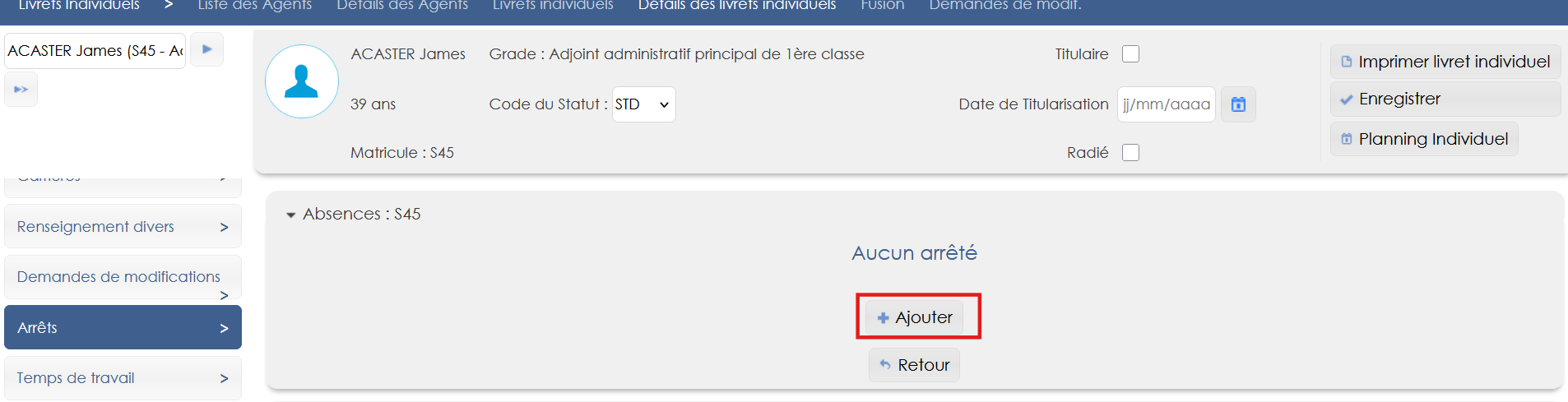
- Dans le premier bloc, cliquer sur “Ajouter” puis sélectionner le modèle à publiposter. La référence et la date de l’arrêté sont enb saisie libre.
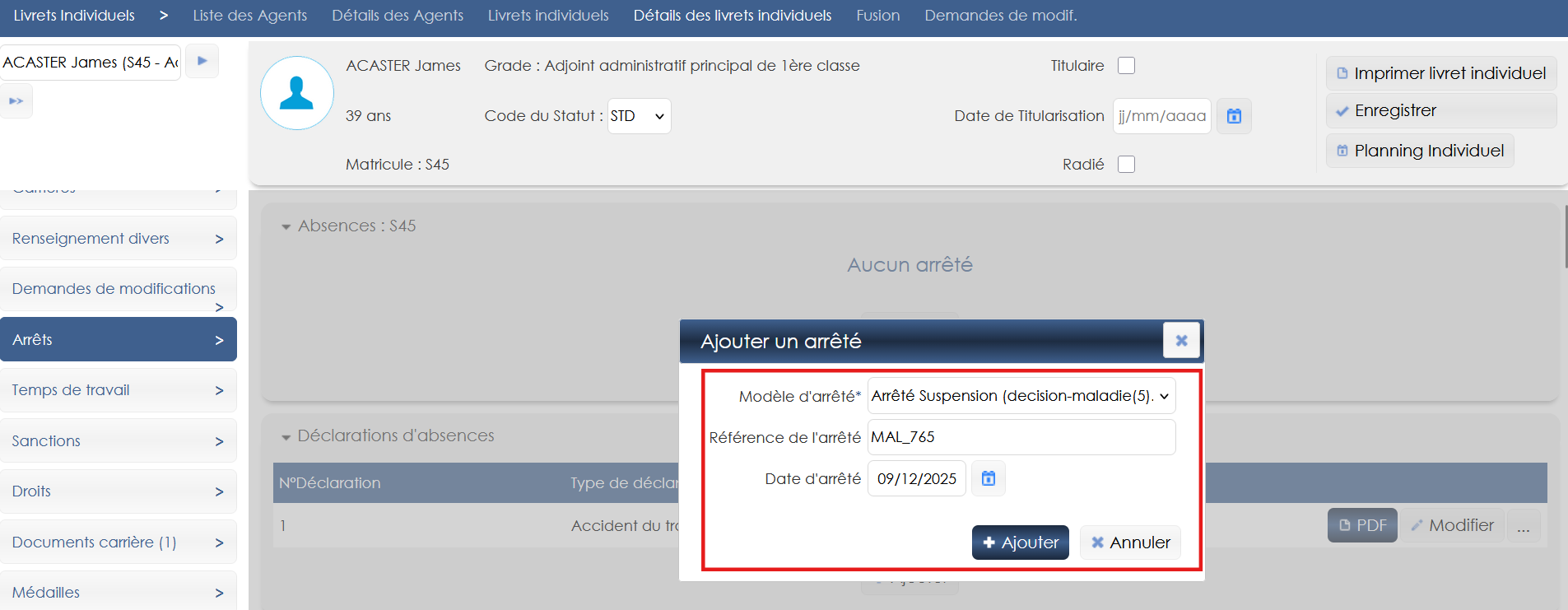
- Une fois l’arrêté créé, il peut être édité au format Word ou PDF.